El Resumen
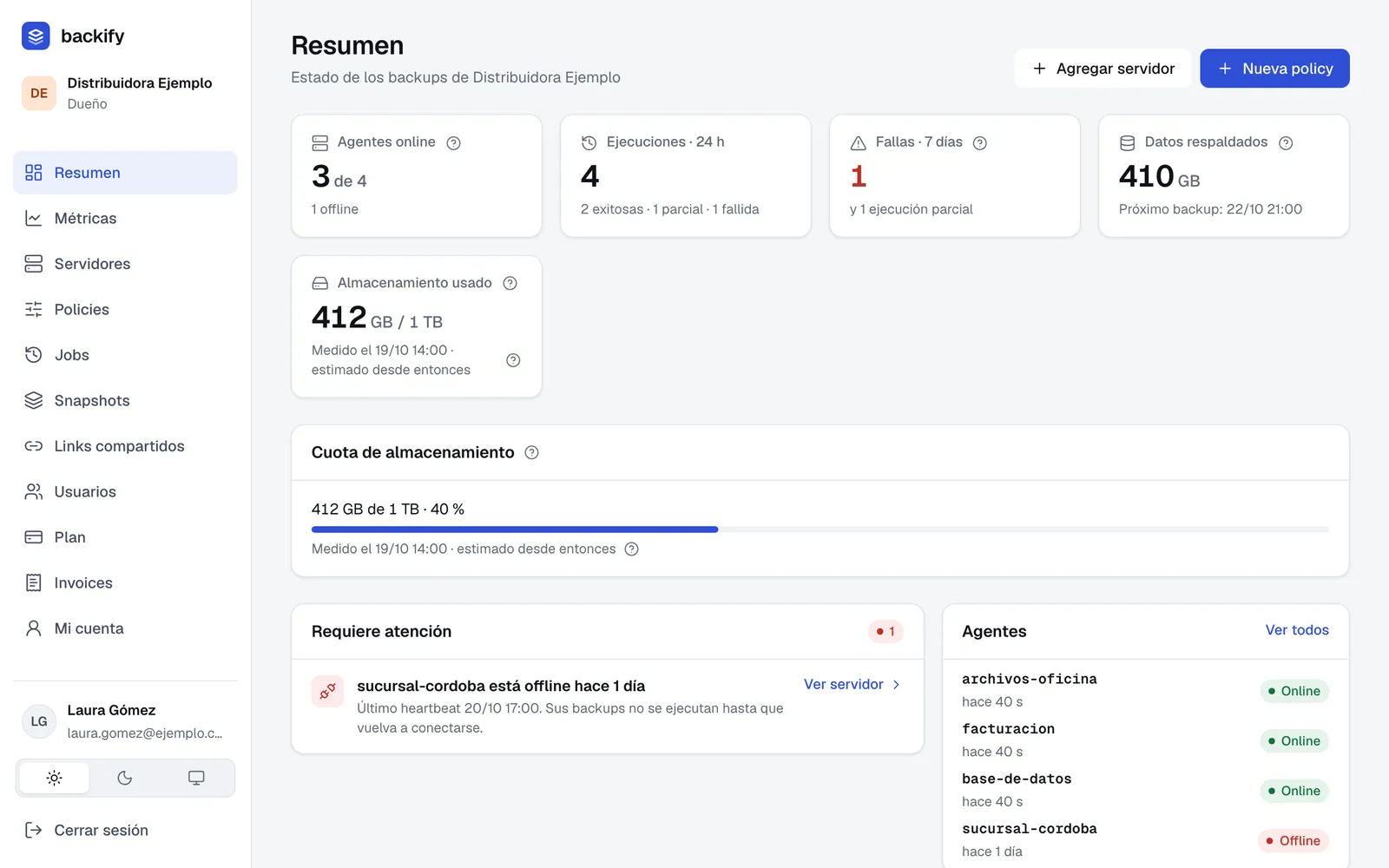
Es lo primero que ves al entrar. Arriba, los indicadores principales:
- Agentes online: cuántos servidores están conectados. Un servidor desconectado no puede hacer copias.
- Ejecuciones · 24 h: cuántas copias se hicieron en el último día y cómo terminaron.
- Fallas · 7 días: las copias que no se pudieron completar en la última semana. Tocalo para ver cuáles y por qué.
- Datos respaldados: cuánto pesan tus archivos en la última copia de cada servidor, y cuándo es la próxima.
- Almacenamiento usado: cuánto ocupan todas tus copias guardadas, sobre el espacio de tu plan.
Debajo, Requiere atención junta lo que conviene mirar: un servidor offline, una copia que falló o que terminó parcial. Si todo está bien, dice Todo en orden.
Métricas
En Métricas ves cómo vienen tus copias en el tiempo. Arriba elegís el período (7, 30 o 90 días) y, si querés, un servidor o una policy.
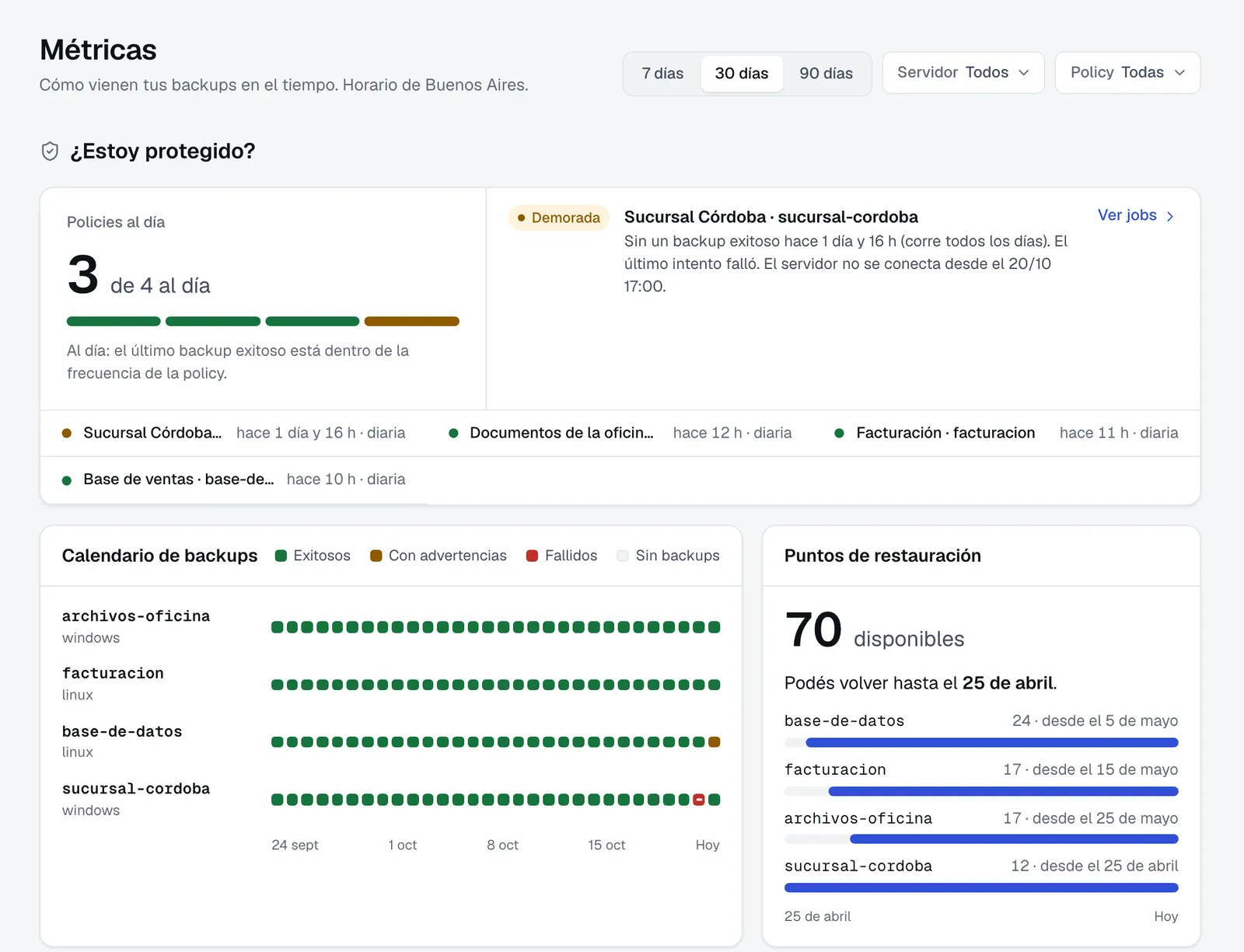
Está dividida en tres partes:
-
¿Estoy protegido?: cada policy con su estado. Al día quiere decir que la última copia buena está dentro de su horario; Demorada o Atrasada, que hace más de lo esperado que no hay una copia buena. Debajo, un calendario con las copias de cada día por servidor y los puntos de restauración: hasta qué fecha podés volver.
-
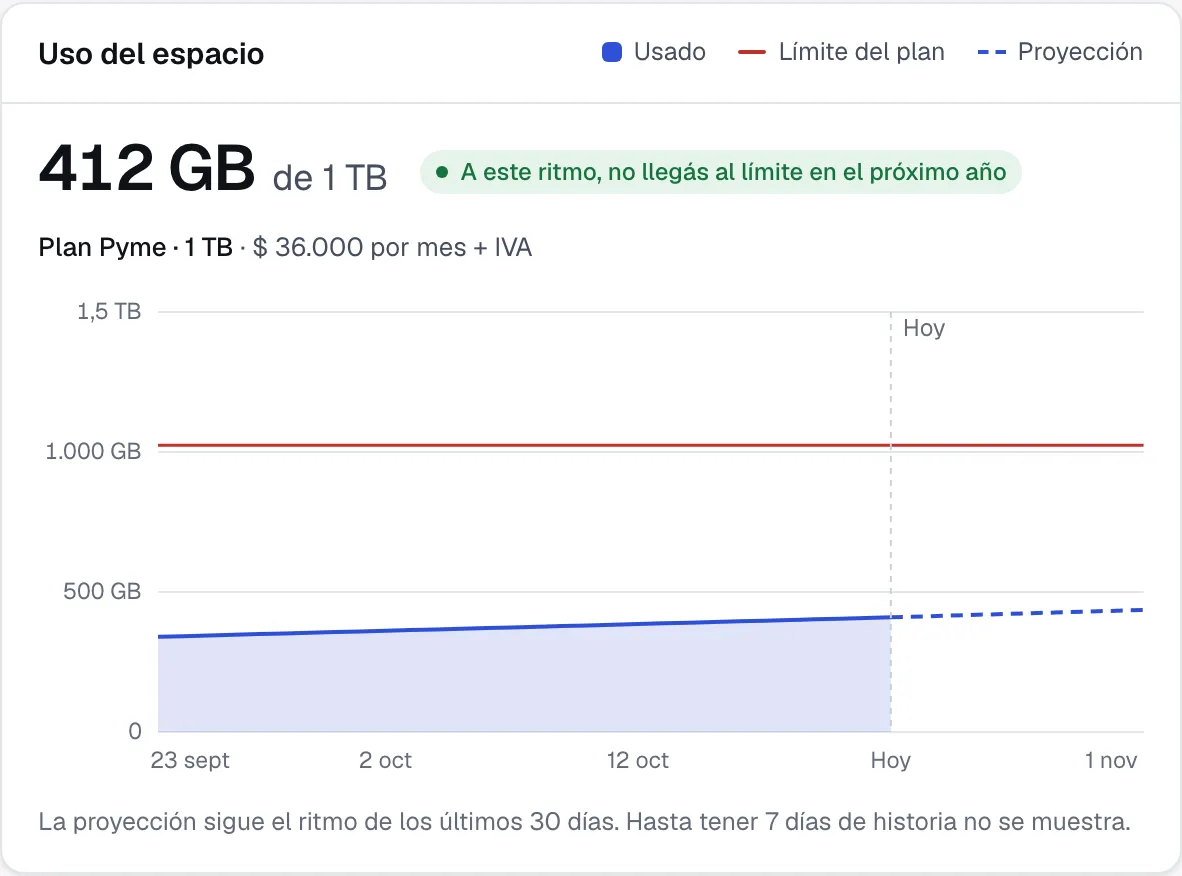
Espacio: cuánto ocupan tus copias día a día, el límite de tu plan y, a este ritmo, cuándo llegarías a él. También cuánto respaldás y cuánto ocupa: suele ser bastante menos, porque Backify comprime y no guarda dos veces lo que no cambió.
-
Actividad: cuántos datos nuevos se suben por día (con un aviso si un día se sube mucho más que lo normal, que puede ser un cambio grande de archivos o algo a revisar), cuánto tarda cada copia, la velocidad de subida y las restauraciones, descargas y links compartidos de cada semana.
Jobs: el historial de copias
Cada copia, programada o pedida a mano, es un job. En Jobs ves:
- Próximos jobs: las copias que vienen, con su hora.
- Historial: las que ya se hicieron, de la más nueva a la más vieja, con su estado, su servidor, cuándo empezó, cuánto tardó y cuánto subió.
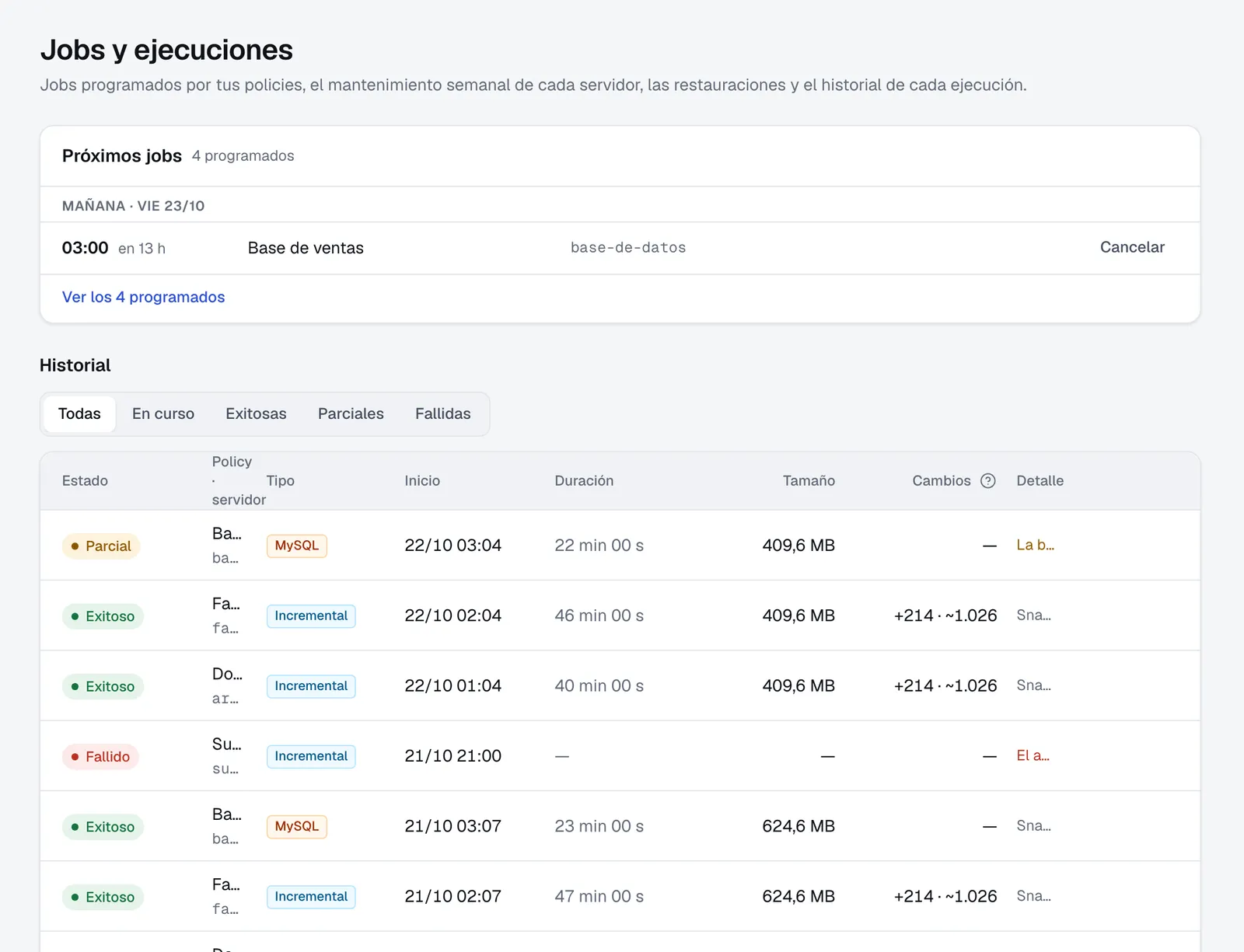
Arriba del historial podés filtrar por estado: Exitosas, Parciales, Fallidas o En curso. Desde Métricas o desde el detalle de un servidor llegás al historial ya filtrado por ese servidor, policy o día; cada filtro se quita con su ✕.
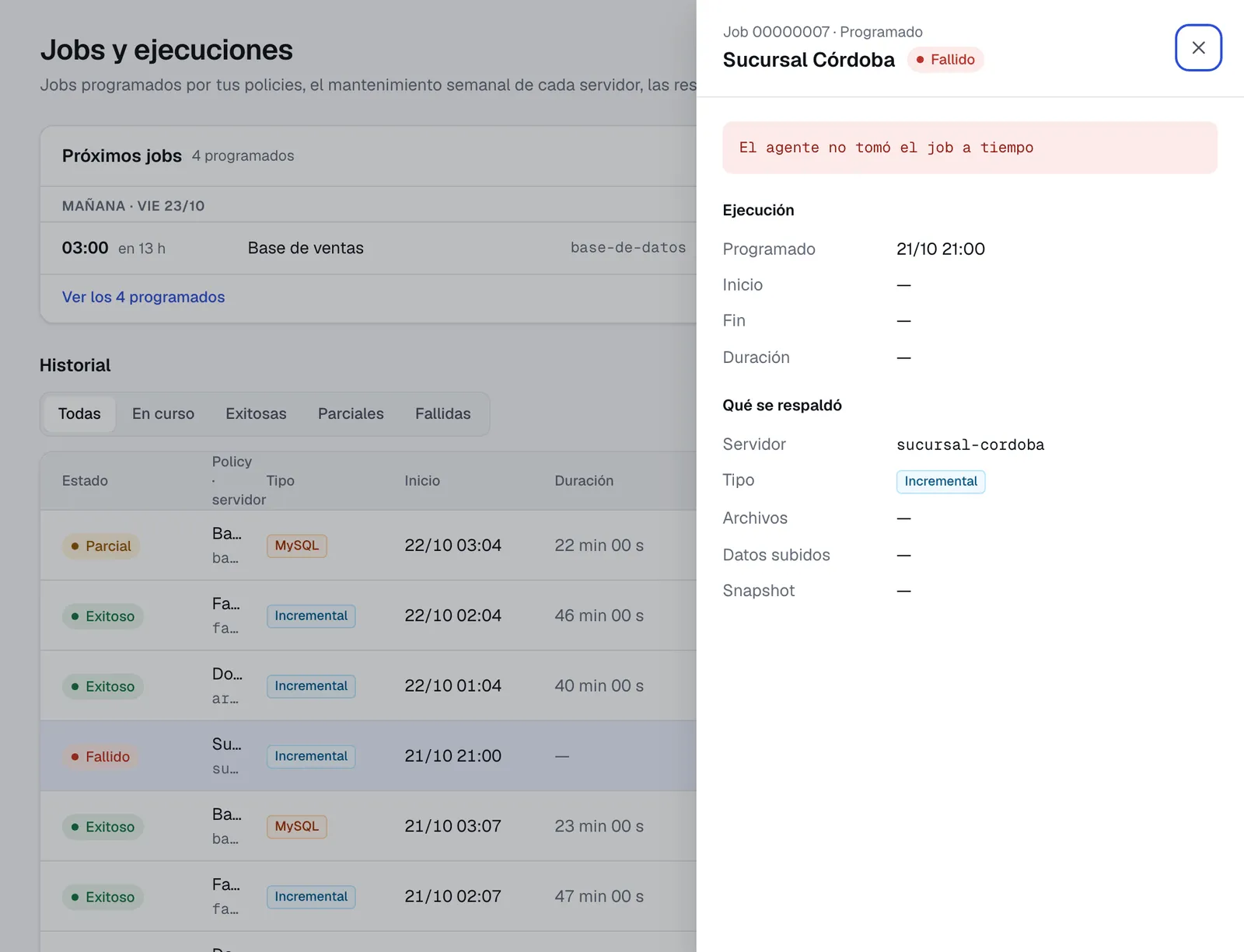
Tocá un job para ver su detalle: qué se copió, cuánto tardó y, si algo salió mal, el motivo.
Qué significa cada estado
- Exitoso: la copia se hizo completa.
- Parcial: la copia se hizo, pero algunos archivos no se pudieron leer y quedaron afuera (por ejemplo, por falta de permisos). El detalle dice cuáles.
- Fallido: no hay copia de esa vez. El detalle dice por qué.
- En curso: se está haciendo ahora; ves el avance y cuánto falta.
- Cancelado: se cortó desde la web, o no llegó a hacerse (por ejemplo, porque se pausó la policy).
Si una copia falla
-
Tocá la copia fallida (desde Requiere atención en el Resumen, o en Jobs con el filtro Fallidas) y leé el motivo.
-
Según el motivo:
- El agente no tomó el job a tiempo o el servidor figura Offline: el servidor estaba apagado o sin internet a esa hora. Ver Si no aparece conectado.
- Faltan permisos o la copia terminó parcial: el agente no pudo leer algunos archivos. Revisá los permisos de esas carpetas con quien administra el servidor.
- Se superó el espacio del plan: ver Plan y pagos.
-
Cuando lo resuelvas, no hace falta esperar al próximo horario: abrí la policy y tocá Ejecutar ahora, o abrí el servidor y tocá Ejecutar backup ahora.
-
Si no entendés el motivo o se repite, escribinos y lo vemos.
Avisos por mail
No hace falta entrar todos los días a revisar: te avisamos por mail cuando algo requiere atención. Para elegir qué avisos recibir:
- Entrá a Mi cuenta y abrí la pestaña Notificaciones.
- Prendé o apagá cada aviso: copias fallidas o parciales, servidores sin conexión, policies que se quedaron sin copias buenas, restauraciones terminadas, el espacio cerca del límite y un resumen semanal, entre otros.
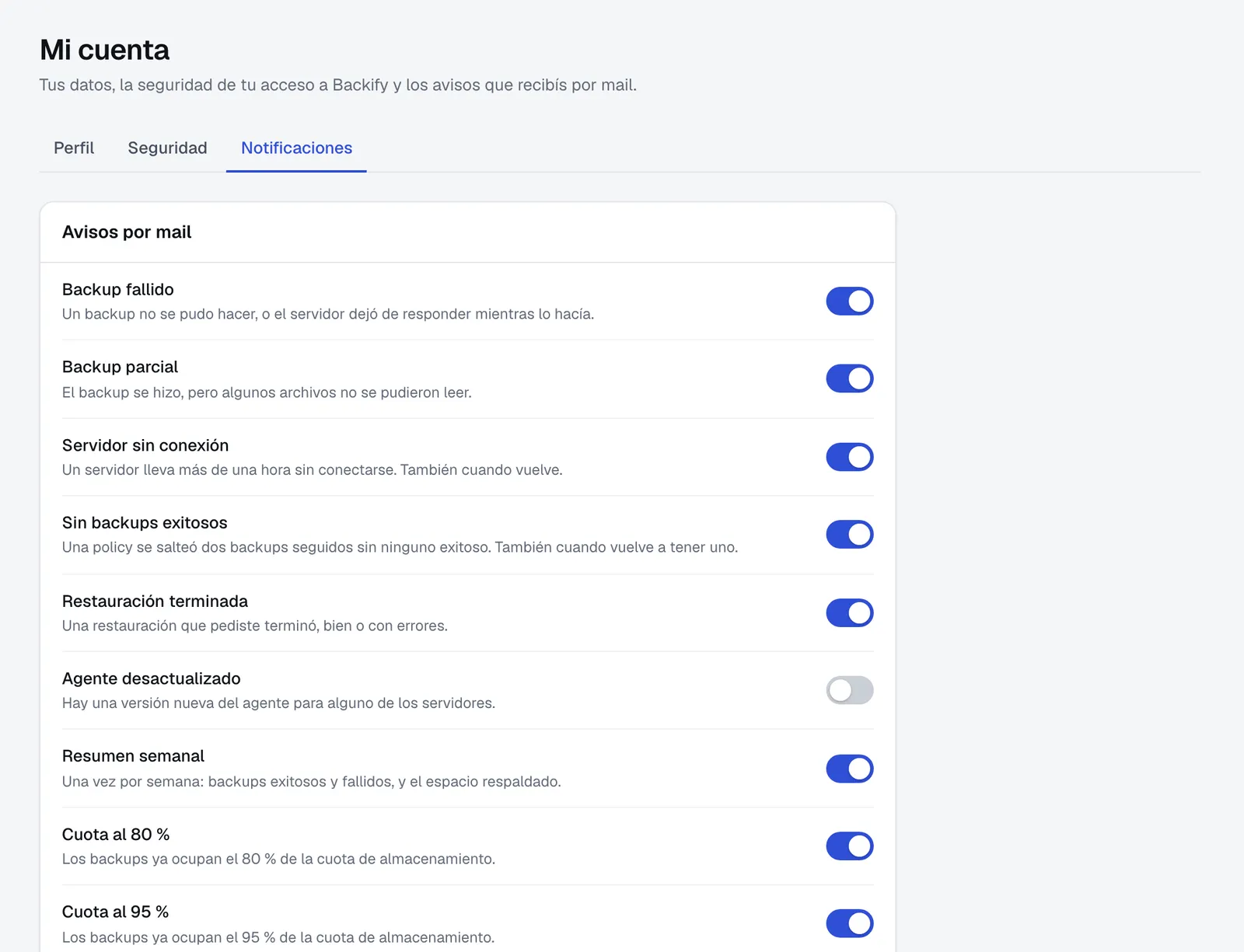
Los avisos son de cada persona: cada usuario de tu organización elige los suyos.