Crear la cuenta
La cuenta se crea en cuatro pasos cortos y empieza con 30 días de prueba gratis y 50 GB de espacio. No te pedimos tarjeta ni ningún otro medio de pago.
-
Entrá a app.backify.io/signup o tocá Probar gratis 30 días en esta página.
-
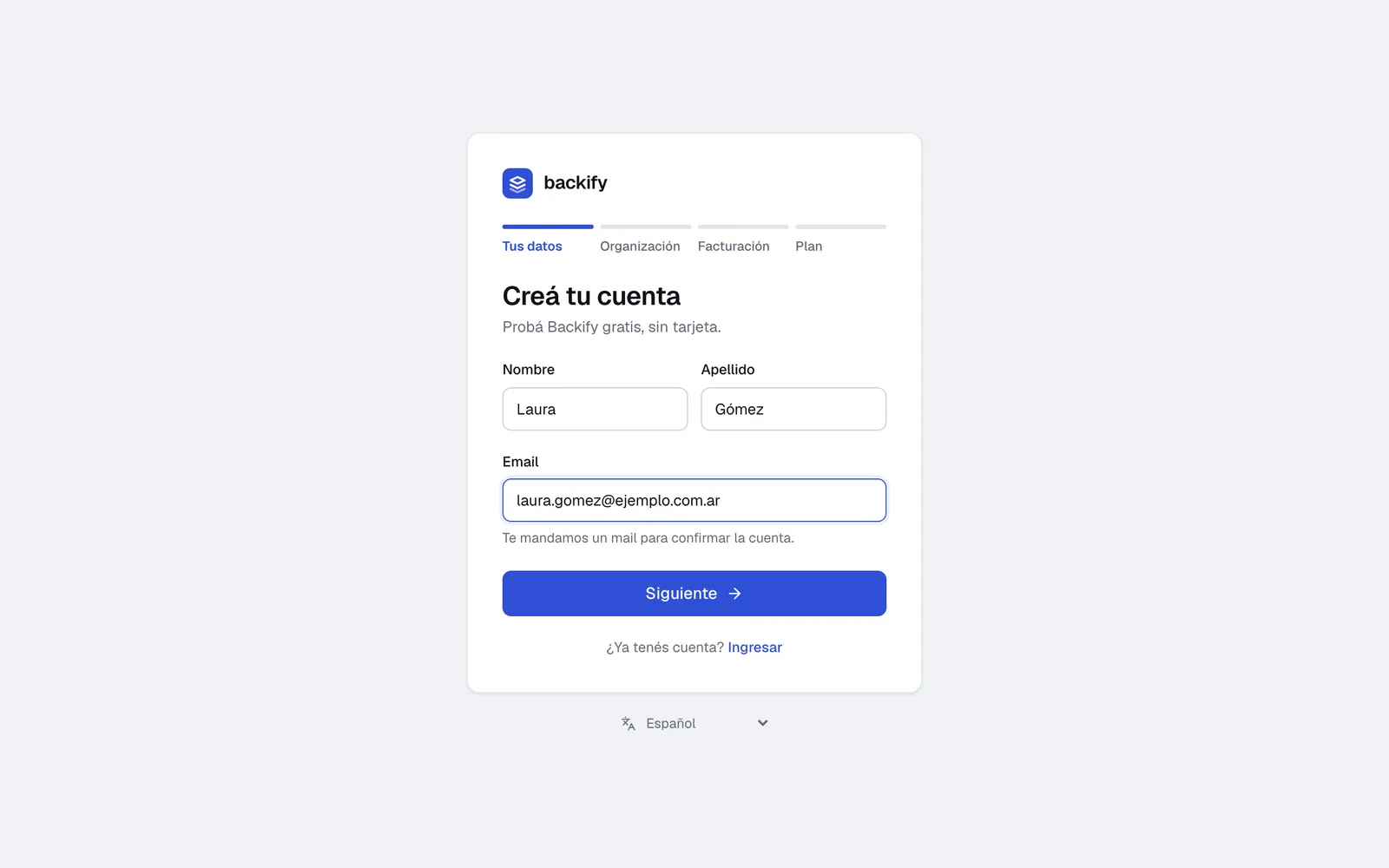
Tus datos: escribí tu nombre, tu apellido y tu email, y tocá Siguiente.
-
Organización: escribí el nombre de tu empresa o de tu equipo. Es el espacio donde vas a ver tus servidores y tus copias, y al que después podés invitar a otras personas. Lo podés cambiar más adelante.
-
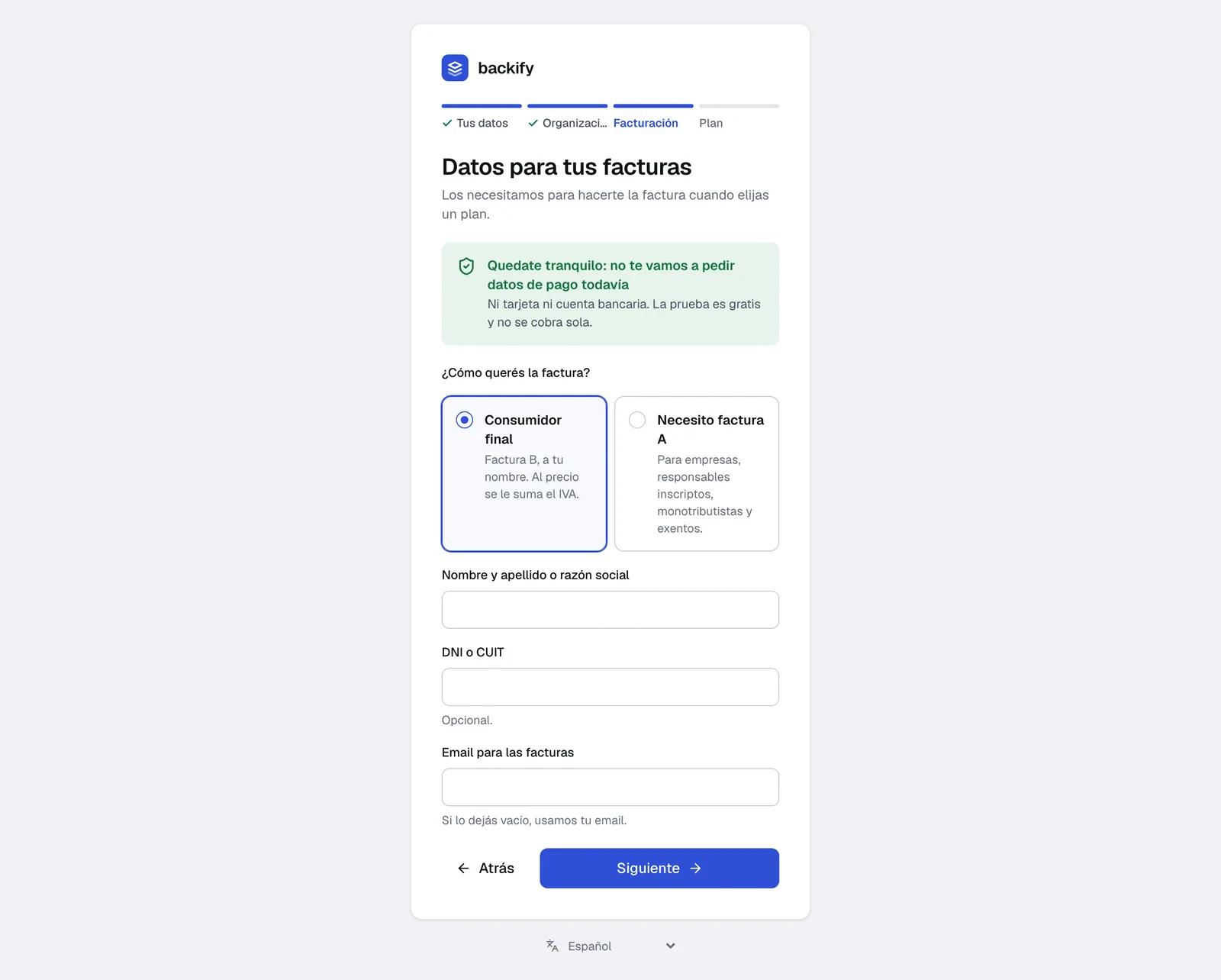
Facturación: elegí cómo querés la factura para cuando elijas un plan. Con Consumidor final alcanza con tu nombre o razón social (el DNI o CUIT es opcional). Si necesitás factura A, completá el CUIT, la razón social, la condición frente al IVA y el domicilio fiscal. Todavía no se cobra nada.
-
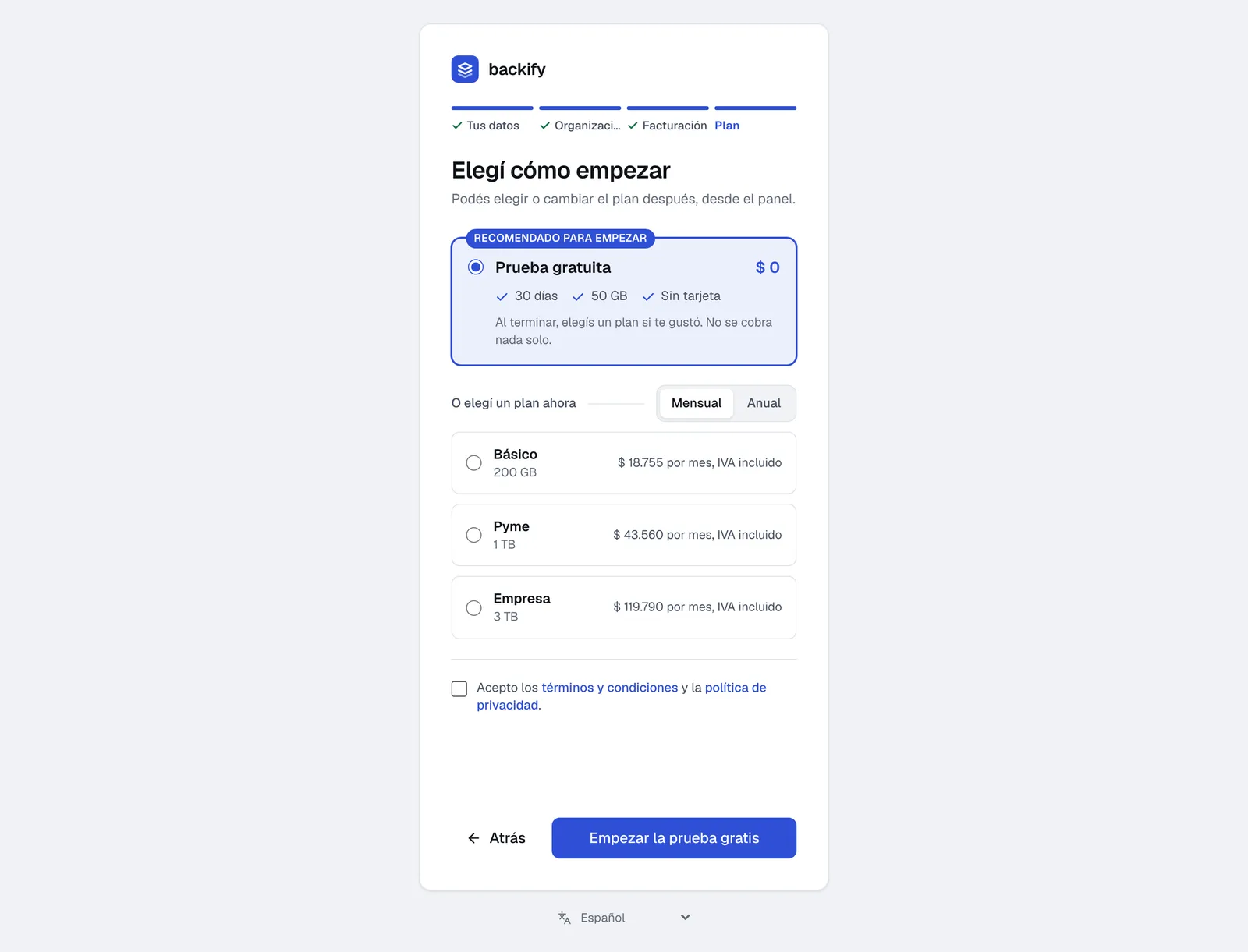
Plan: dejá elegida la Prueba gratuita, que es la recomendada para empezar. Si ya sabés qué plan querés, lo podés elegir ahora (por mes o por año): igual empezás con la prueba y el plan rige cuando se paga.
-
Marcá que aceptás los términos y la política de privacidad, y tocá Empezar la prueba gratis.
-
Abrí el mail que te mandamos y tocá el enlace para confirmar la cuenta. Si no te llega en unos minutos, revisá la carpeta de spam. El enlace vale 48 horas.
-
Elegí tu contraseña (al menos 12 caracteres) y listo: entrás al portal.
La prueba gratis es una sola por email. Te avisamos por mail unos días antes de que termine.
Ingresar al portal
- Entrá a app.backify.io o tocá Ingresar arriba a la derecha en esta página.
- Escribí tu email y tu contraseña, y tocá Ingresar.
- Si activaste la verificación en dos pasos, escribí el código de 6 números que muestra tu app (o usá tu passkey).
También podés tocar Iniciar sesión con Google y elegir tu cuenta: no hace falta escribir la contraseña. Si tenés la verificación en dos pasos activada, te la pedimos igual.
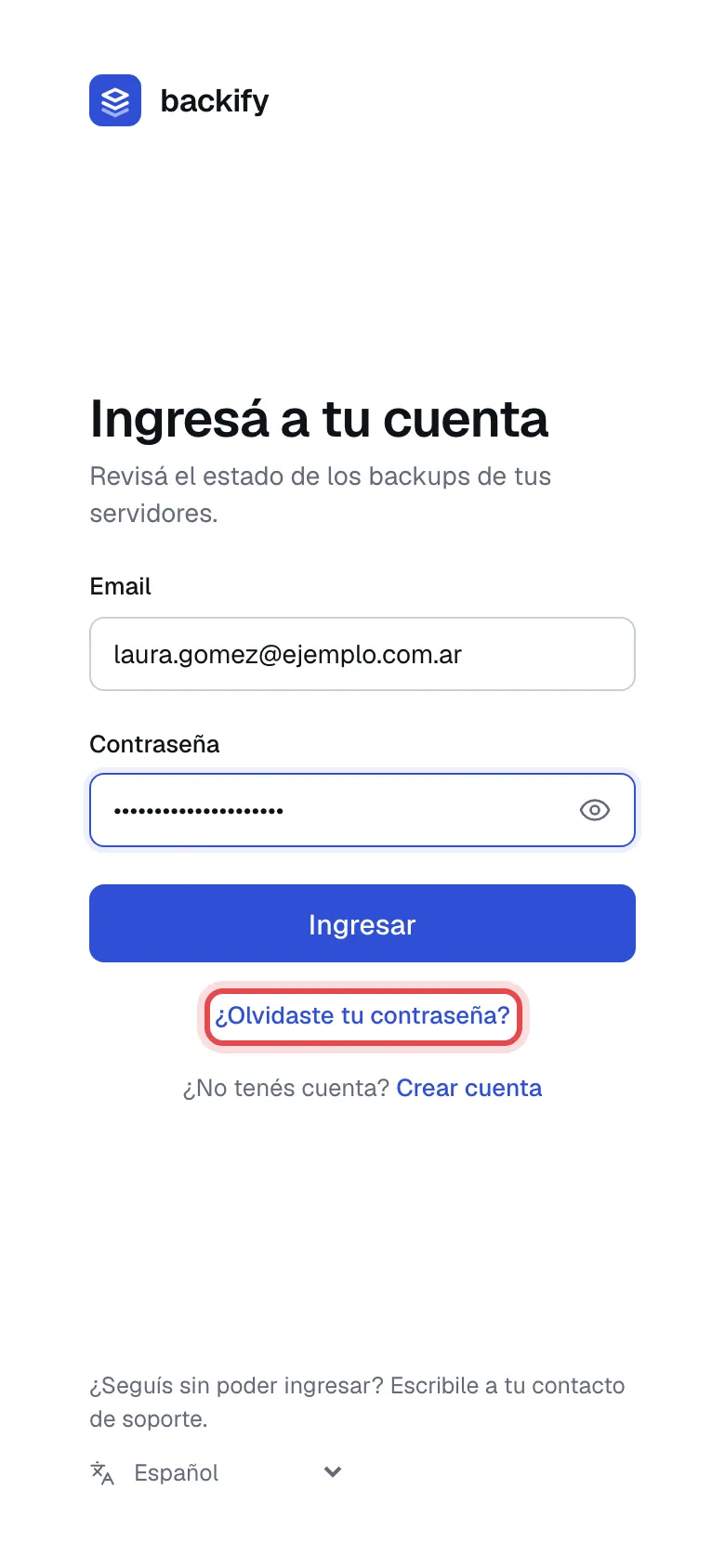
Si te olvidaste la contraseña
- En la pantalla de ingreso, tocá ¿Olvidaste tu contraseña?.
- Escribí el email de tu cuenta y tocá Enviar link.
- Abrí el mail y tocá el enlace: vale por 60 minutos. Si no lo encontrás, revisá el correo no deseado.
- Elegí una contraseña nueva y guardala. Por seguridad, se cierran las sesiones que tenías abiertas: volvé a ingresar con la contraseña nueva.
Si entrás con Google
Podés crear tu cuenta con Google desde el registro: en ese caso no elegís una contraseña. En Mi cuenta → Seguridad podés:
- Crear una contraseña, por si algún día no podés entrar a tu cuenta de Google: tocá Crear contraseña y seguí el link que te llega por mail. Vale por 60 minutos y, al usarlo, se cierran las sesiones que tenías abiertas. También funciona desde ¿Olvidaste tu contraseña?.
- Vincular tu cuenta de Google, si te registraste con tu email y querés entrar con Google. Te avisamos por mail cada vez que se vincula una cuenta.
- Desvincular tu cuenta de Google, siempre que tengas una contraseña: necesitás al menos una forma de entrar.
Activar la verificación en dos pasos
Con la verificación en dos pasos, además de la contraseña te pedimos un código que solo tenés vos. Así, aunque alguien averigüe tu contraseña, no puede entrar. Te recomendamos activarla, sobre todo si podés recuperar o compartir archivos.
-
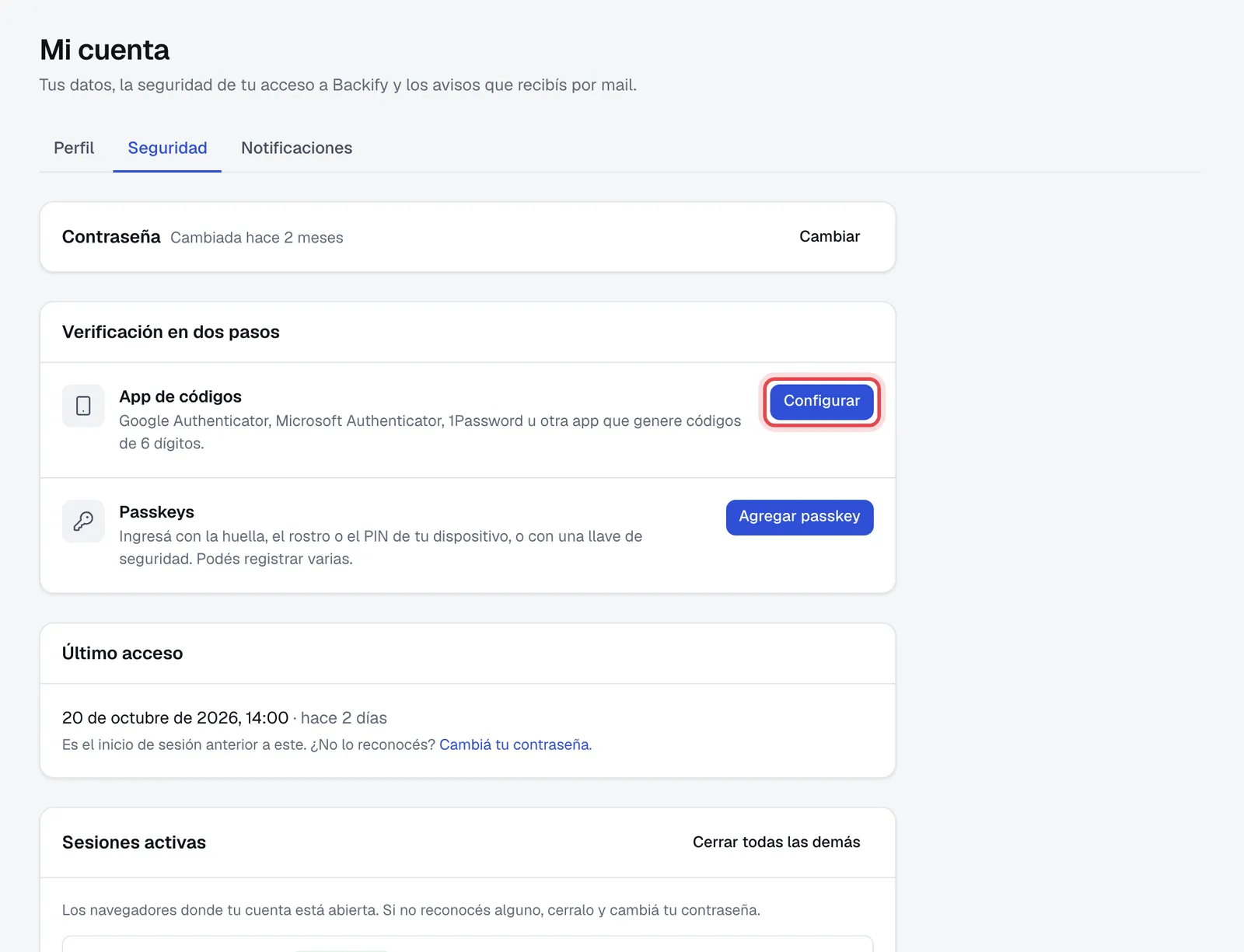
En el menú, entrá a Mi cuenta y abrí la pestaña Seguridad.
-
En App de códigos, tocá Configurar.
-
Abrí en tu celular una app de autenticación (Google Authenticator, Microsoft Authenticator, 1Password u otra) y escaneá el código QR que aparece en la pantalla.
-
Escribí el código de 6 números que te muestra la app y tocá Activar.
-
Guardá los códigos de recuperación en un lugar seguro: sirven para entrar si perdés el celular, y no se vuelven a mostrar. Cuando los tengas, tocá Listo, ya los guardé.
En lugar de la app también podés usar una passkey: entrar con la huella, el rostro o el PIN de tu dispositivo, o con una llave de seguridad. Se agrega desde la misma pantalla, con Agregar passkey.
Recorrido por el portal
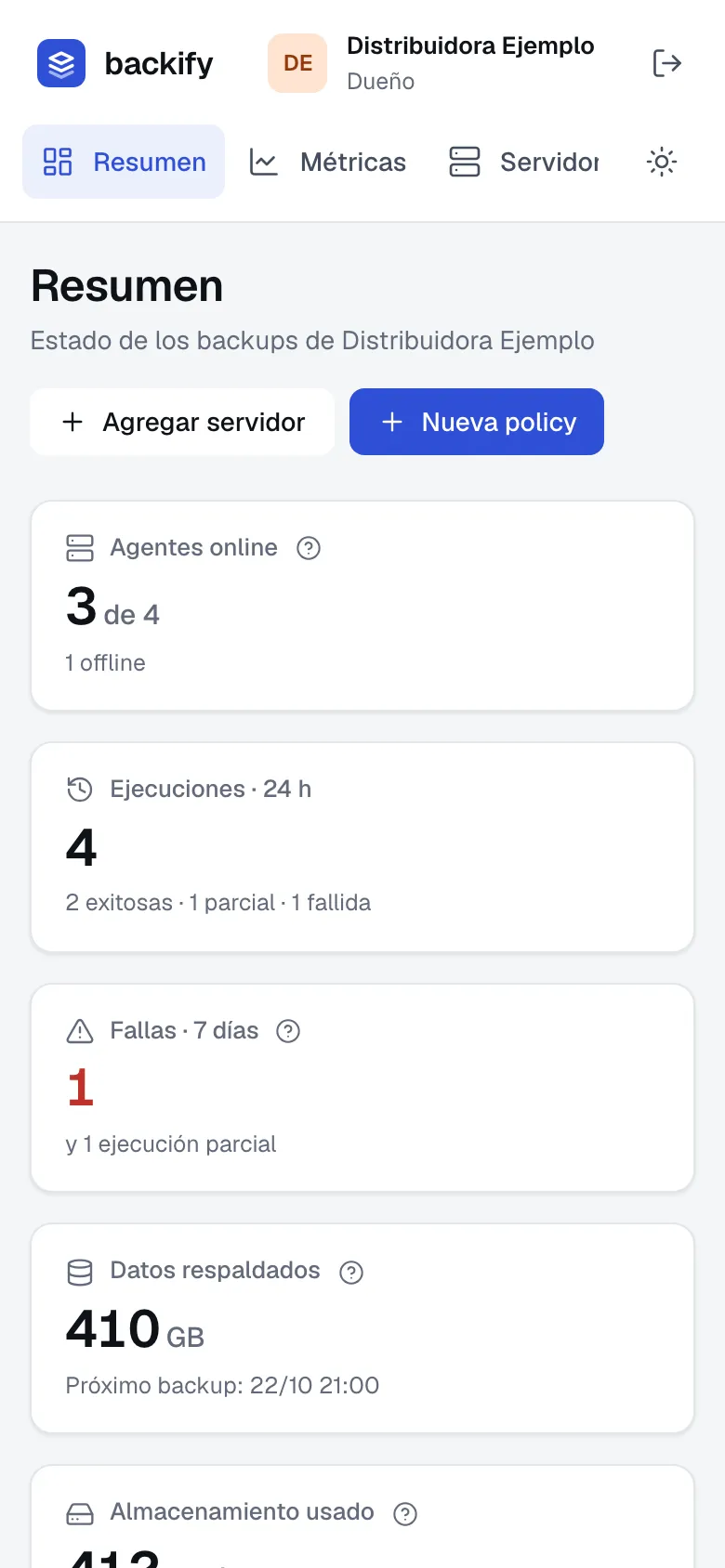
Al ingresar ves el Resumen: de un vistazo, si tus servidores están conectados, cómo salieron las últimas copias y cuánto espacio usás.
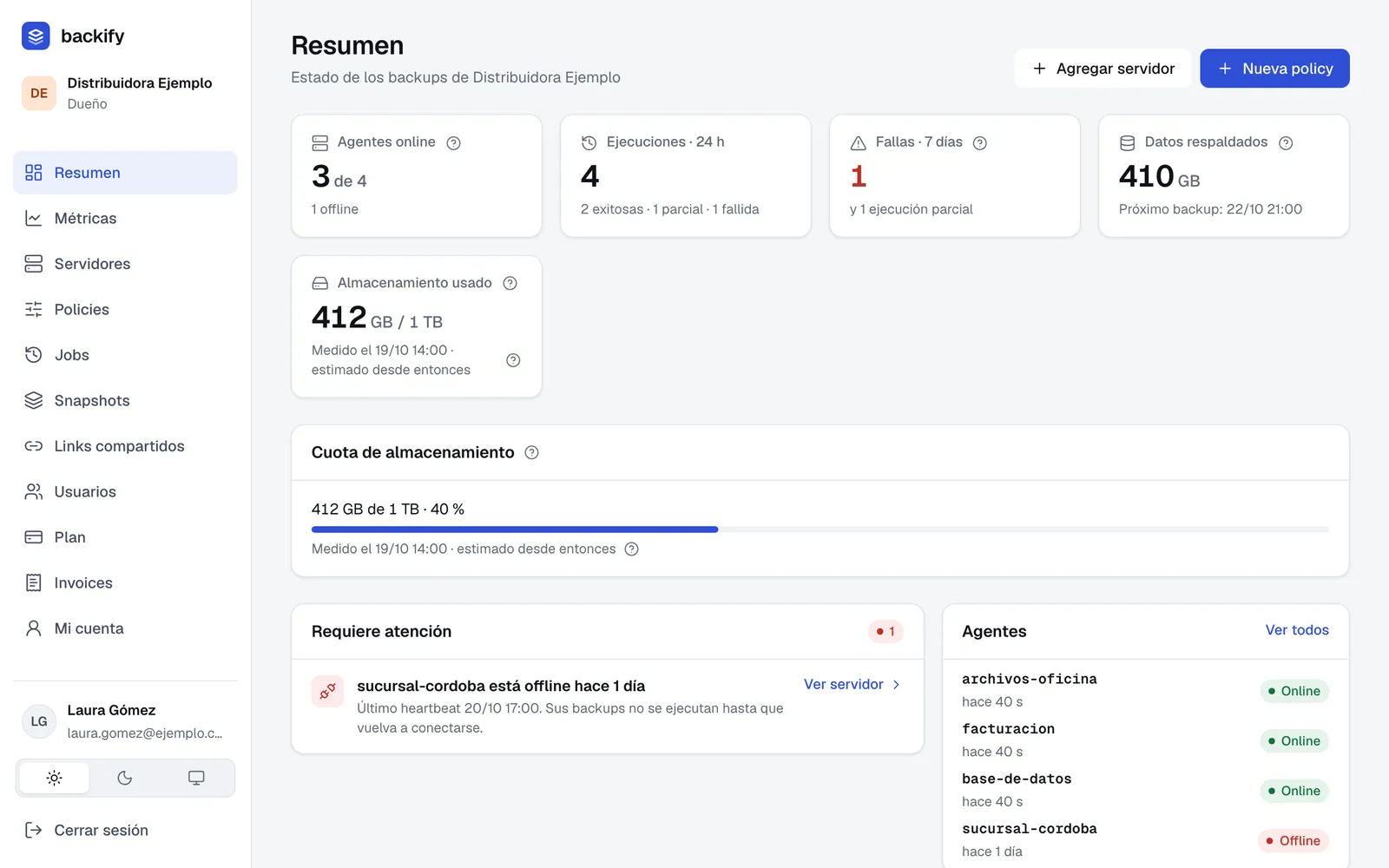
En el menú de la izquierda están todas las secciones. Los nombres son los que vas a ver en el portal:
- Resumen: el estado general y lo que requiere atención.
- Métricas: cómo vienen tus copias en el tiempo, el espacio y la actividad. Ver Seguir las copias.
- Servidores: las computadoras o servidores que conectaste a Backify. Ver Conectar un servidor.
- Policies: una policy es la regla de qué se copia y cuándo. Ver Configurar qué se copia y cuándo.
- Jobs: cada copia programada o pedida es un job. Acá ves las próximas y el historial de las que ya se hicieron.
- Snapshots: un snapshot es una copia guardada, una foto de tus archivos en un momento. Desde acá recuperás lo que necesites. Ver Recuperar archivos.
- Links compartidos: los archivos que compartiste con alguien de afuera.
- Usuarios: quiénes entran a tu organización y qué puede hacer cada uno (solo lo ven los Dueños). Ver Equipo.
- Plan e Invoices: tu plan, los planes disponibles y lo que se cobra. Ver Plan y pagos.
- Mi cuenta: tu nombre, tu contraseña, tu cuenta de Google, la verificación en dos pasos y los avisos que te llegan por mail.
Arriba del menú está el nombre de tu organización: si tenés acceso a más de una, tocalo para pasar de una a otra. Abajo están tu nombre, el selector de tema (claro, oscuro o el del sistema) y Cerrar sesión.
Desde el celular
En pantallas angostas el menú queda arriba, en una franja que se desliza de costado. El resto funciona igual.