Antes de empezar
Para conectar un servidor hace falta pegar una línea en su consola, una sola vez. Si no administrás vos los servidores, pasale esta guía a quien lo haga: le lleva unos minutos.
- Linux: con systemd (la mayoría de las distribuciones actuales), en procesadores x86_64 o ARM64. El comando se ejecuta como administrador (
sudo). - Windows Server 2019, Windows 10 (versión 1809) o posterior, de 64 bits. El comando se ejecuta en una consola (PowerShell o cmd) abierta como administrador.
- Windows más viejos: Windows 7 con Service Pack 1, Windows 8 y 8.1, y Windows Server 2008 R2, 2012, 2012 R2 y 2016, de 64 o de 32 bits. En estos equipos primero se baja un archivo con el navegador y después se ejecuta un comando (ver más abajo). Copian archivos, pero todavía no bases de datos.
- Conexión a internet de salida. No hace falta abrir puertos ni tocar el firewall: es el servidor el que se conecta con Backify, y no al revés.
Lo que se instala es el agente de Backify: un programa liviano que queda funcionando como servicio y hace las copias cuando corresponde.
Agregar un servidor
-
En el menú, entrá a Servidores y tocá Agregar servidor (también está en el Resumen).
-
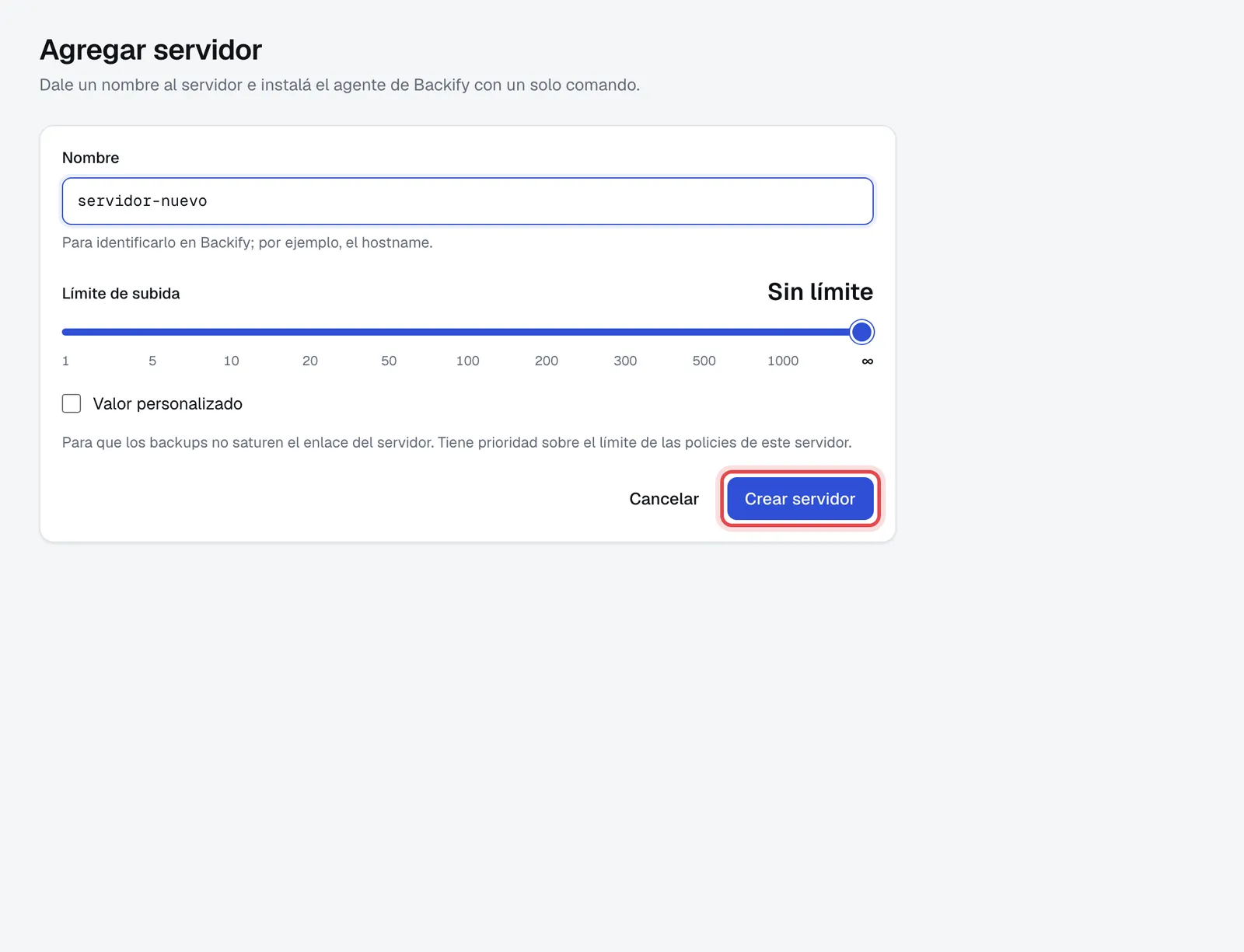
Escribí un nombre para reconocerlo en Backify: por ejemplo, el nombre del equipo o para qué se usa («facturacion», «archivos-oficina»).
-
Si querés, poné un límite de subida para que las copias no ocupen toda la conexión del servidor. Lo podés cambiar después.
-
Tocá Crear servidor.
-
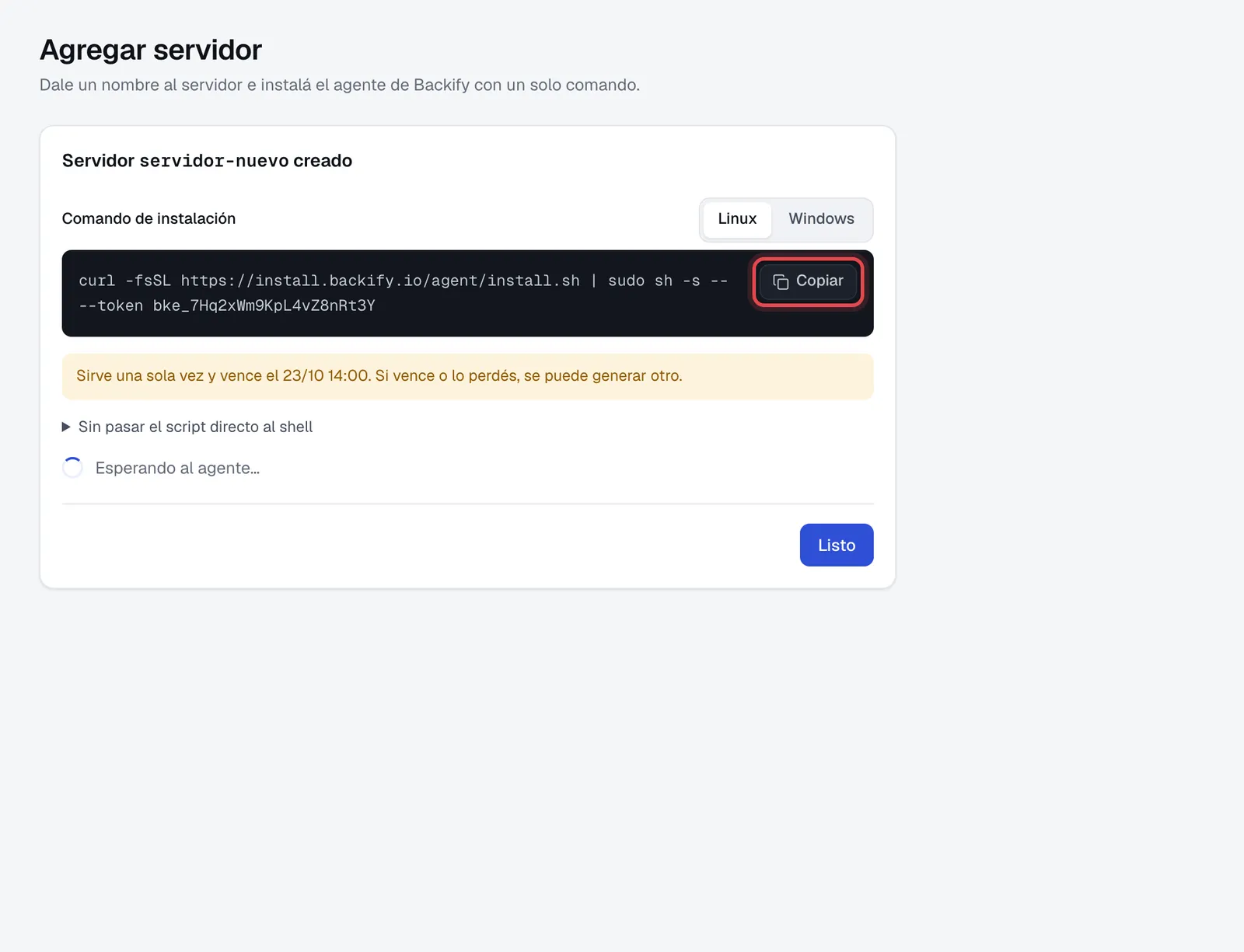
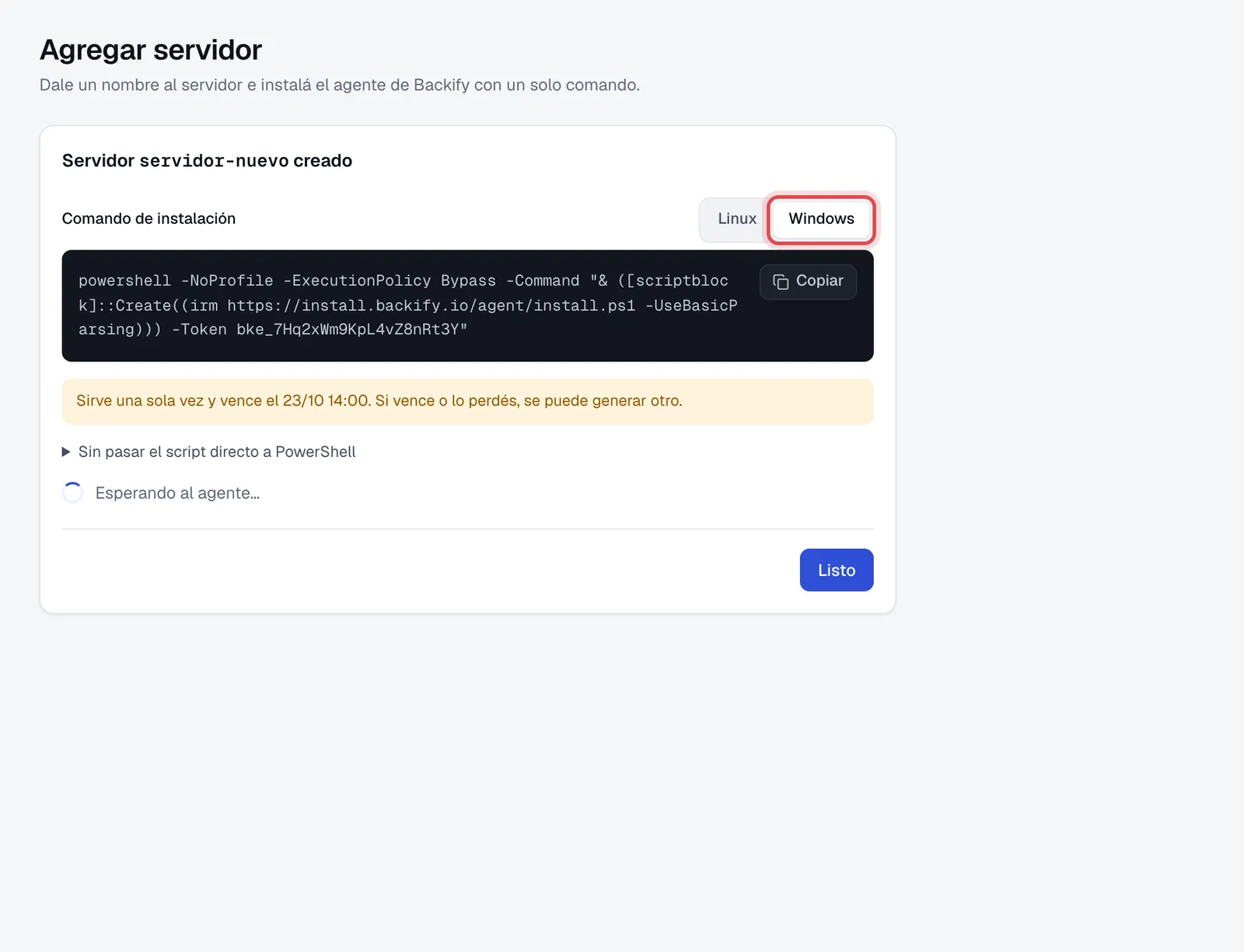
Elegí el sistema del servidor, Linux, Windows Server 2019+ o Windows 7 / 8 / 2008 R2 – 2016, y tocá Copiar para copiar el comando de instalación.
-
Pegá el comando en la consola del servidor y ejecutalo:
- en Linux, en una terminal, con un usuario que pueda usar
sudo; - en Windows, en una consola (PowerShell o cmd) abierta con Ejecutar como administrador.
En los Windows más viejos (Windows 7 a Windows Server 2016) son dos pasos:
- Con el navegador del servidor, bajá el archivo de 64 bits o de 32 bits, según el equipo. Si no sabés cuál es, en Panel de control → Sistema dice «Sistema operativo de 64 bits» o «de 32 bits».
- Descomprimilo, abrí una consola (cmd) con Ejecutar como administrador, entrá a esa carpeta y pegá el comando.
- en Linux, en una terminal, con un usuario que pueda usar
-
Volvé al portal y esperá: mientras se instala vas a ver Esperando al agente…. Cuando el servidor se conecta, aparece El agente ya se conectó. Tocá Listo.
El comando sirve una sola vez y vence a las 24 horas. Si vence o lo perdés, abrí el servidor, tocá Administrar y generá otro con Generar comando de instalación.
Cómo saber que quedó conectado
En Servidores cada servidor muestra su estado:
- Online: está conectado y puede hacer copias.
- Pendiente: todavía no se instaló el agente.
- Offline: se desconectó. Mientras siga así, no se hacen copias.
- Revocado: se le quitó el acceso a propósito (ver más abajo).
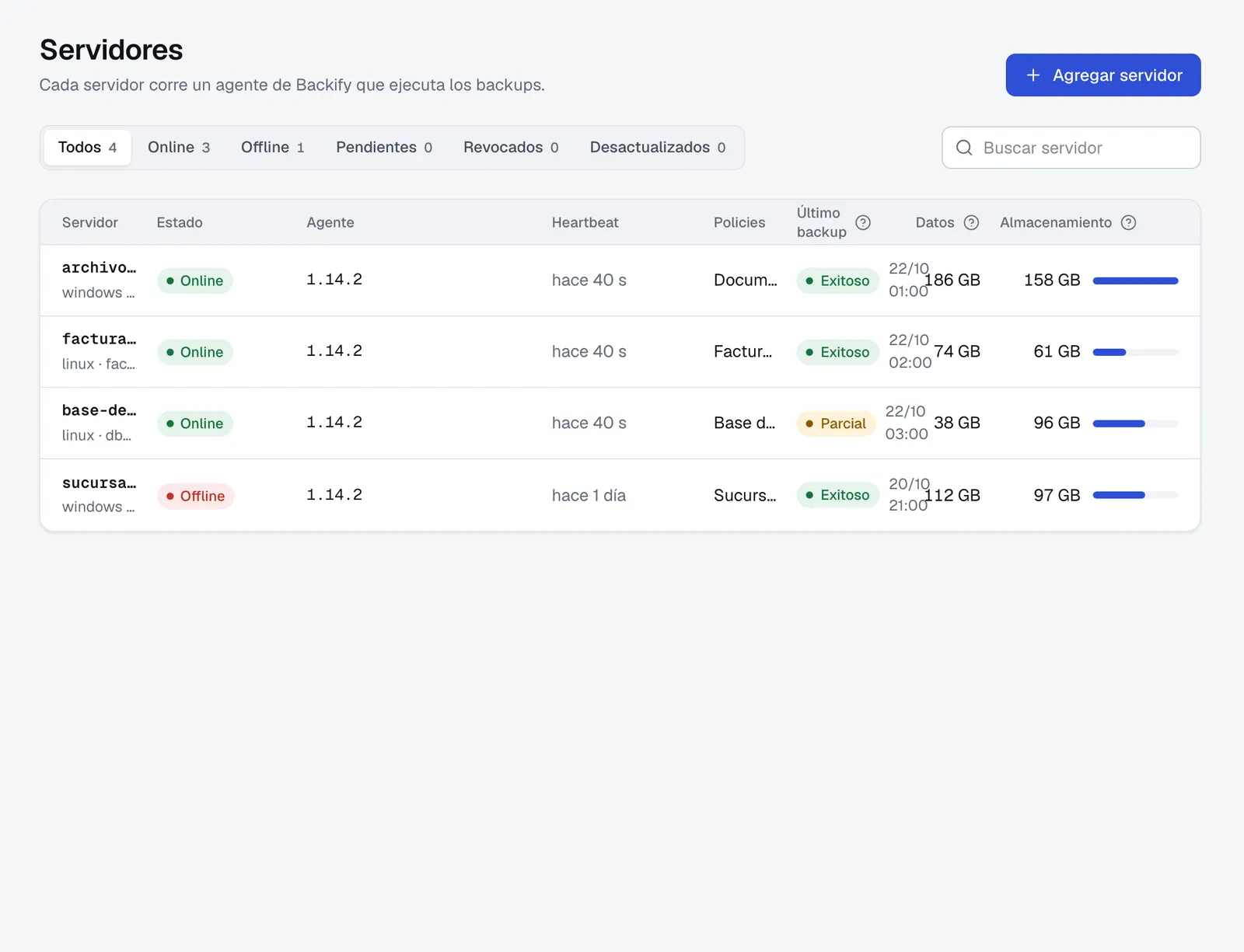
Tocá un servidor para ver su detalle: sus policies, las últimas copias y los datos del equipo. Desde ahí también podés pedir una copia en el momento con Ejecutar backup ahora.
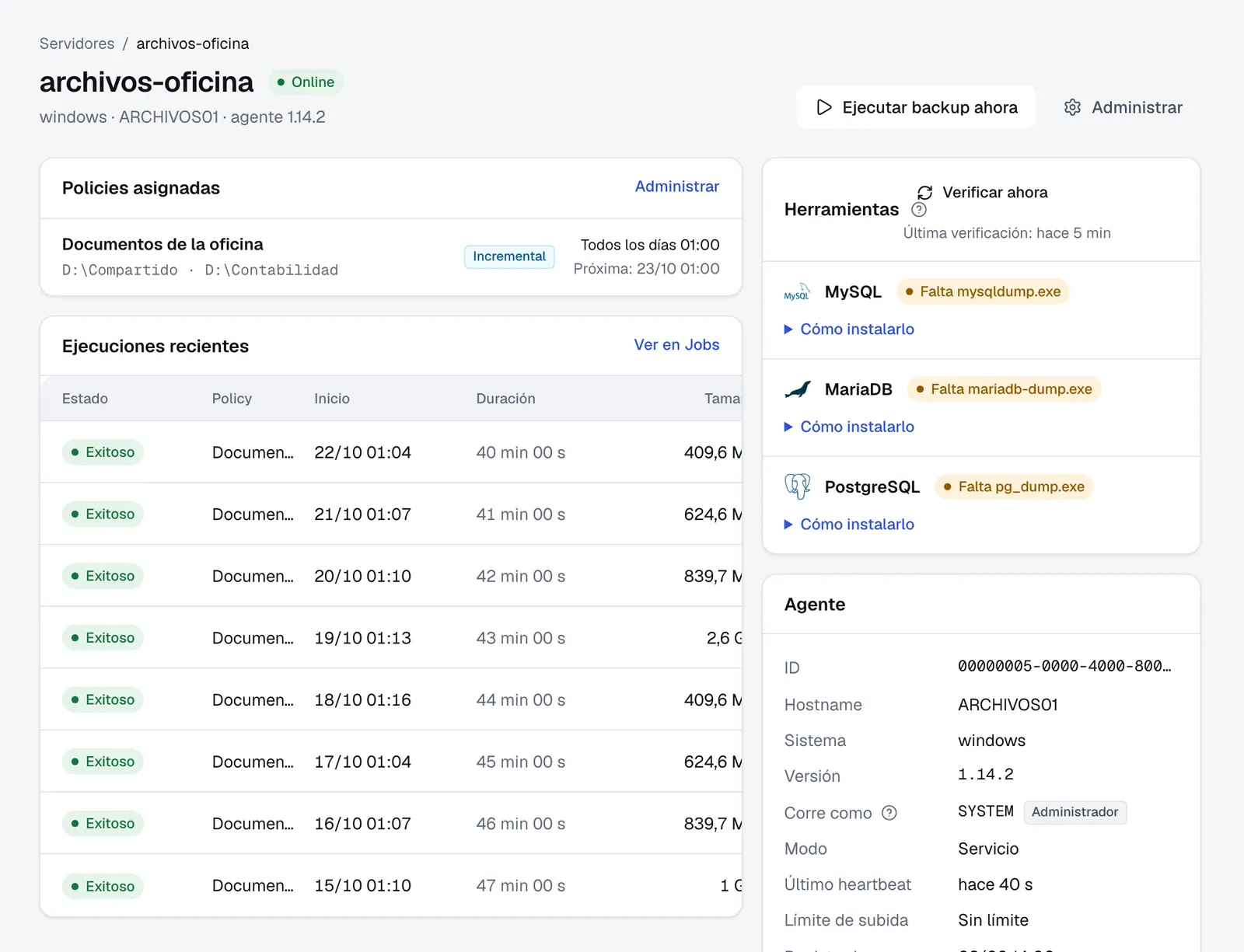
Un servidor recién conectado todavía no copia nada: falta decirle qué copiar y cuándo. Eso se hace con una policy: seguí con Configurar qué se copia y cuándo.
Si no aparece conectado
Si sigue Pendiente
Si después de unos minutos el servidor sigue Pendiente:
- Fijate si el comando terminó con un error en la consola. Lo más común es no haberlo ejecutado como administrador: en Linux, con
sudo; en Windows, en una consola abierta como administrador. - Revisá que el servidor tenga salida a internet (que pueda abrir páginas web, por ejemplo).
- Si el comando venció o ya se usó, generá otro: abrí el servidor, tocá Administrar y luego Generar comando de instalación.
Si pasó a Offline
Si un servidor que andaba bien pasa a Offline:
- Revisá que el servidor esté prendido y con internet.
- Si se reinició, el agente vuelve a arrancar solo. Si pasan unos minutos y sigue offline, reiniciá el servidor.
- Si lo reemplazaste por otro equipo, abrí el servidor en Backify, tocá Administrar y luego Reinstalar en otro servidor: se conservan sus policies, su historial y sus copias.
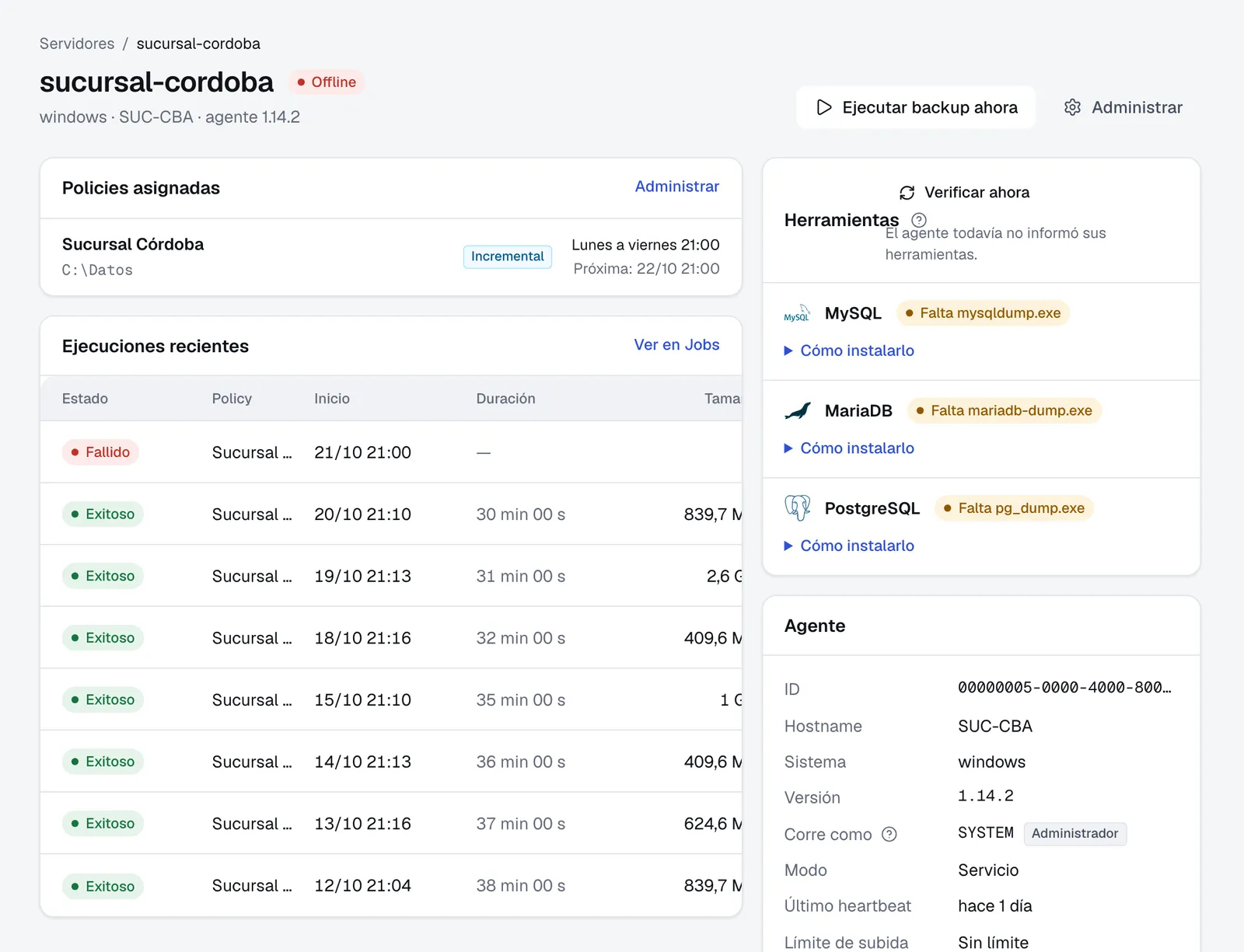
Si un servidor lleva más de una hora sin conectarse, te avisamos por mail (podés cambiar qué avisos recibís en Mi cuenta → Notificaciones). Mientras está offline, sus copias no se hacen; cuando vuelve, siguen en su próximo horario.
Sacar un servidor
- En Servidores, abrí el servidor y tocá Administrar.
- Elegí una de estas opciones:
- Revocar token: el servidor deja de poder conectarse y no hace más copias, pero queda en la lista. Para reactivarlo hay que volver a instalar el agente.
- Eliminar servidor: lo quita de Backify junto con sus policies. Las copias que ya se hicieron se conservan: las encontrás en Snapshots, en Servidores eliminados. No se puede deshacer.
- Confirmá.
Eliminar el servidor en Backify no borra nada del equipo. Para quitarle también el agente:
Para el técnico: en Linux,
curl -fsSL https://install.backify.io/agent/install.sh | sudo sh -s -- --uninstall --purge. En Windows, en PowerShell como administrador,& ([scriptblock]::Create((irm https://install.backify.io/agent/install.ps1 -UseBasicParsing))) -Uninstall -Purge. En Windows 7 a Server 2016, en la carpeta del archivo descomprimido, en una consola como administrador,install.cmd /uninstall /purge. Sin--purge(o-Purge, o/purge) se conserva el registro, por si lo volvés a instalar.