Buscar una copia
Cada copia guardada es un snapshot: una foto de tus archivos tal como estaban en ese momento.
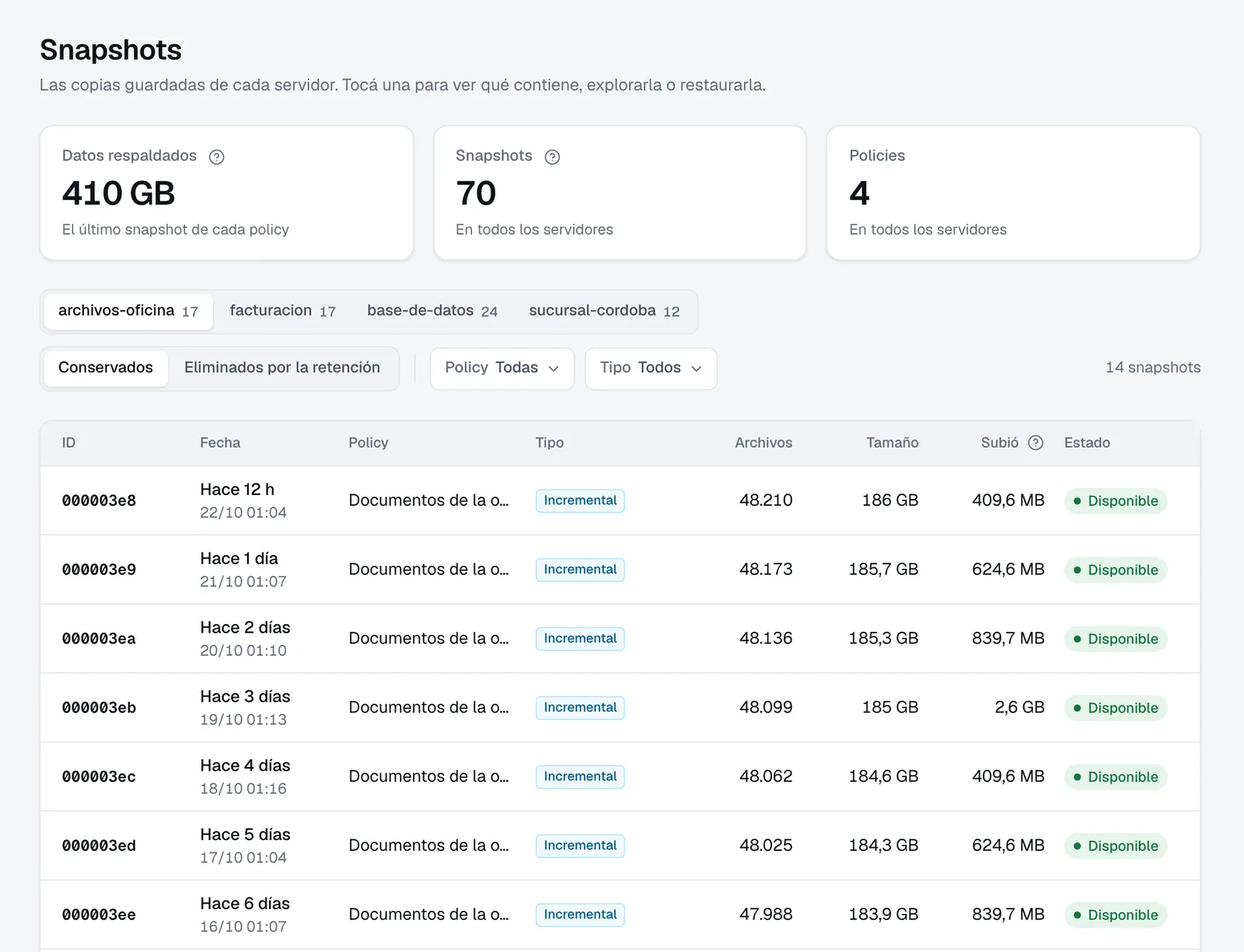
- En el menú, entrá a Snapshots.
- Arriba, elegí el servidor. Ves sus copias de la más nueva a la más vieja, con la fecha, la policy, cuántos archivos tiene, cuánto pesa y cuánto subió esa vez.
- Si el servidor tiene varias policies, filtrá por Policy para ver solo las de una.
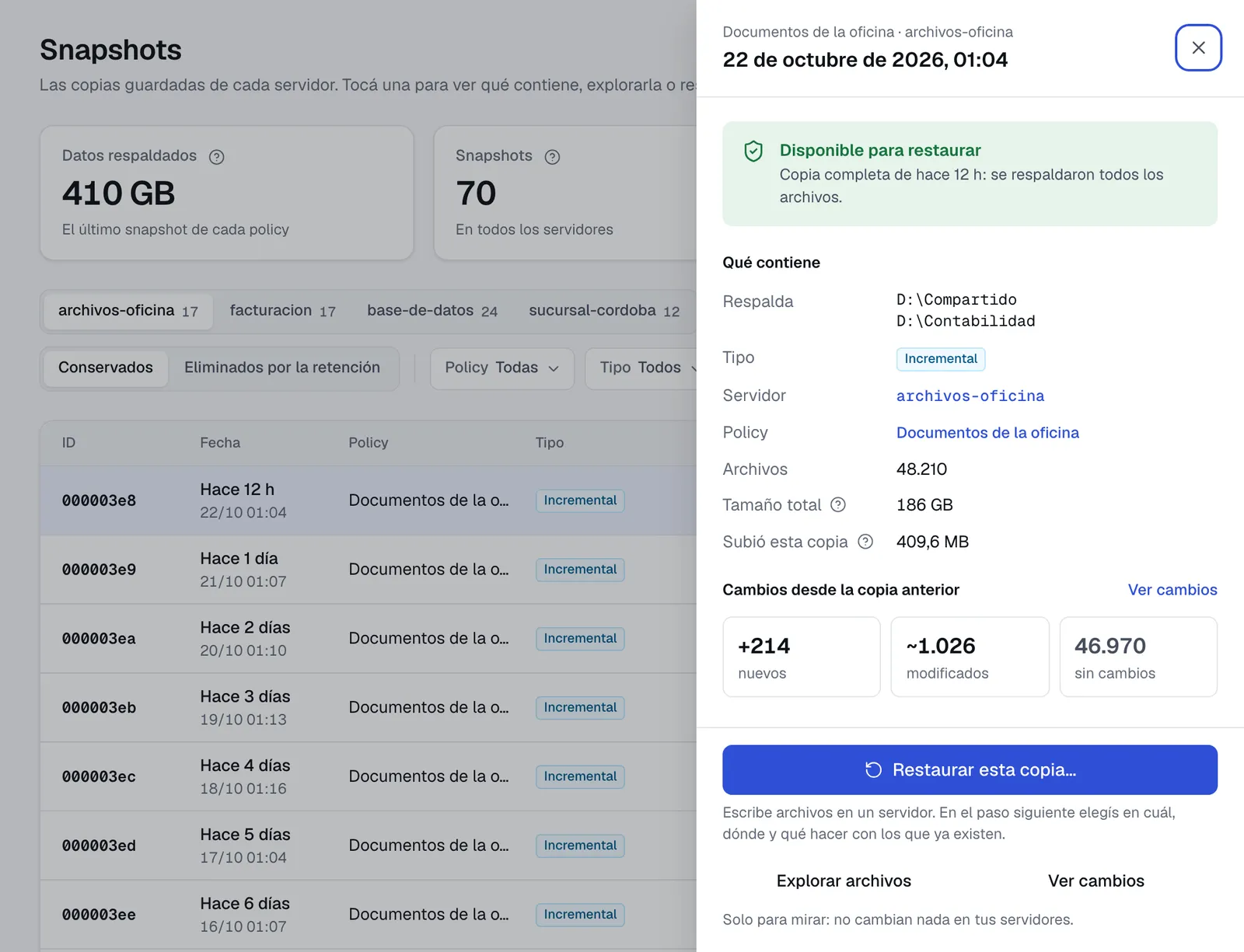
- Tocá la copia de la fecha que necesitás. Se abre su detalle: qué contiene, cuántos archivos son nuevos o cambiaron desde la copia anterior, y los botones para recuperar.
En Eliminados por la retención están las copias viejas que ya se borraron según la retención de la policy. Esas ya no se pueden recuperar.
Explorar los archivos de una copia
- En el detalle de la copia, tocá Explorar archivos.
- Navegá por las carpetas como en tu computadora, o usá Buscar en esta carpeta.
- En cada archivo o carpeta tenés, a la derecha, Descargar y Compartir. Para varios a la vez, marcalos con la casilla y usá los botones de abajo.
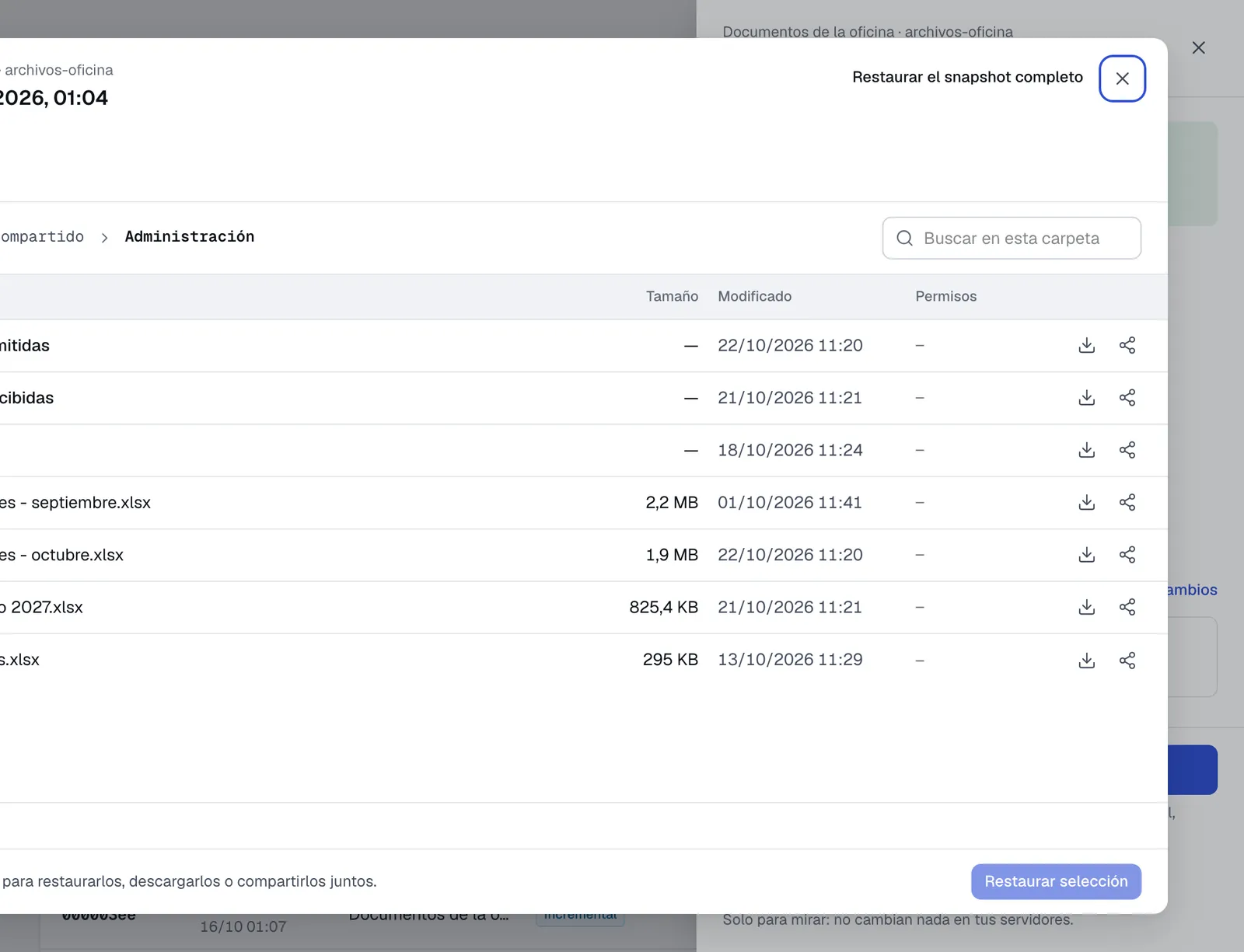
Explorar es solo para mirar: no cambia nada en tus servidores.
Ver qué cambió entre copias
Sirve para encontrar qué se borró o qué se modificó, y cuándo.
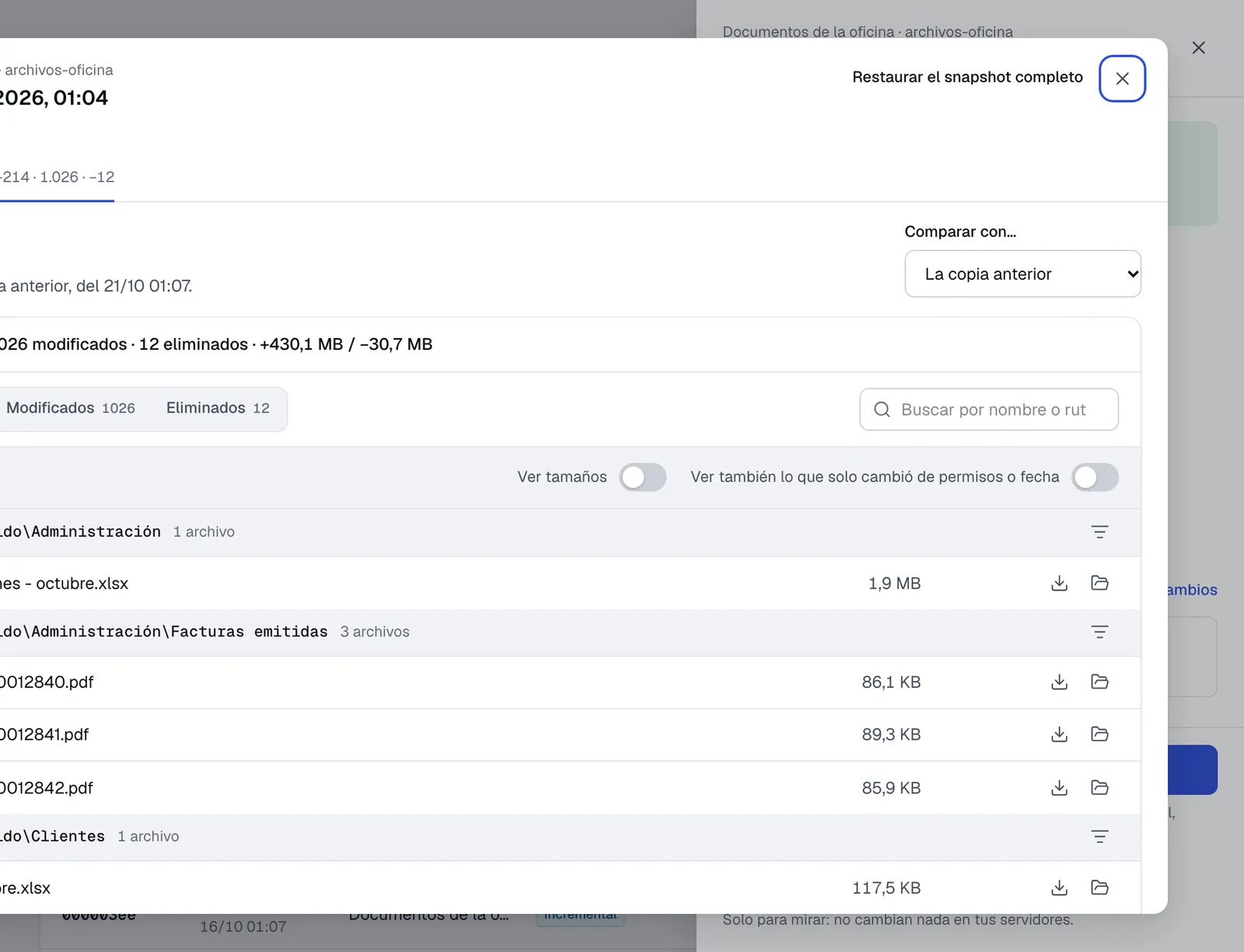
- En el detalle de la copia, tocá Ver cambios.
- Elegí qué ver: Agregados, Modificados o Eliminados desde la copia anterior.
- Si querés comparar con otra fecha, usá Comparar con….
- Desde cada archivo podés descargar la versión anterior o la nueva, o restaurar la anterior.
Descargar un archivo o una carpeta
Para recuperar pocos archivos, lo más rápido es bajarlos a tu computadora.
- En el explorador, tocá Descargar en el archivo o la carpeta. Una carpeta, o varios elementos juntos, bajan como un archivo
.zip. - La descarga la sigue tu navegador: puede tardar unos segundos en empezar.
Para algo muy grande conviene restaurarlo en un servidor: si una descarga se corta, no se puede retomar. Si lo elegido supera el máximo para descargar, el portal te lo avisa.
Restaurar en un servidor
Restaurar escribe los archivos de la copia en un servidor: el mismo de donde salieron u otro (por ejemplo, uno nuevo que reemplaza a uno que se rompió).
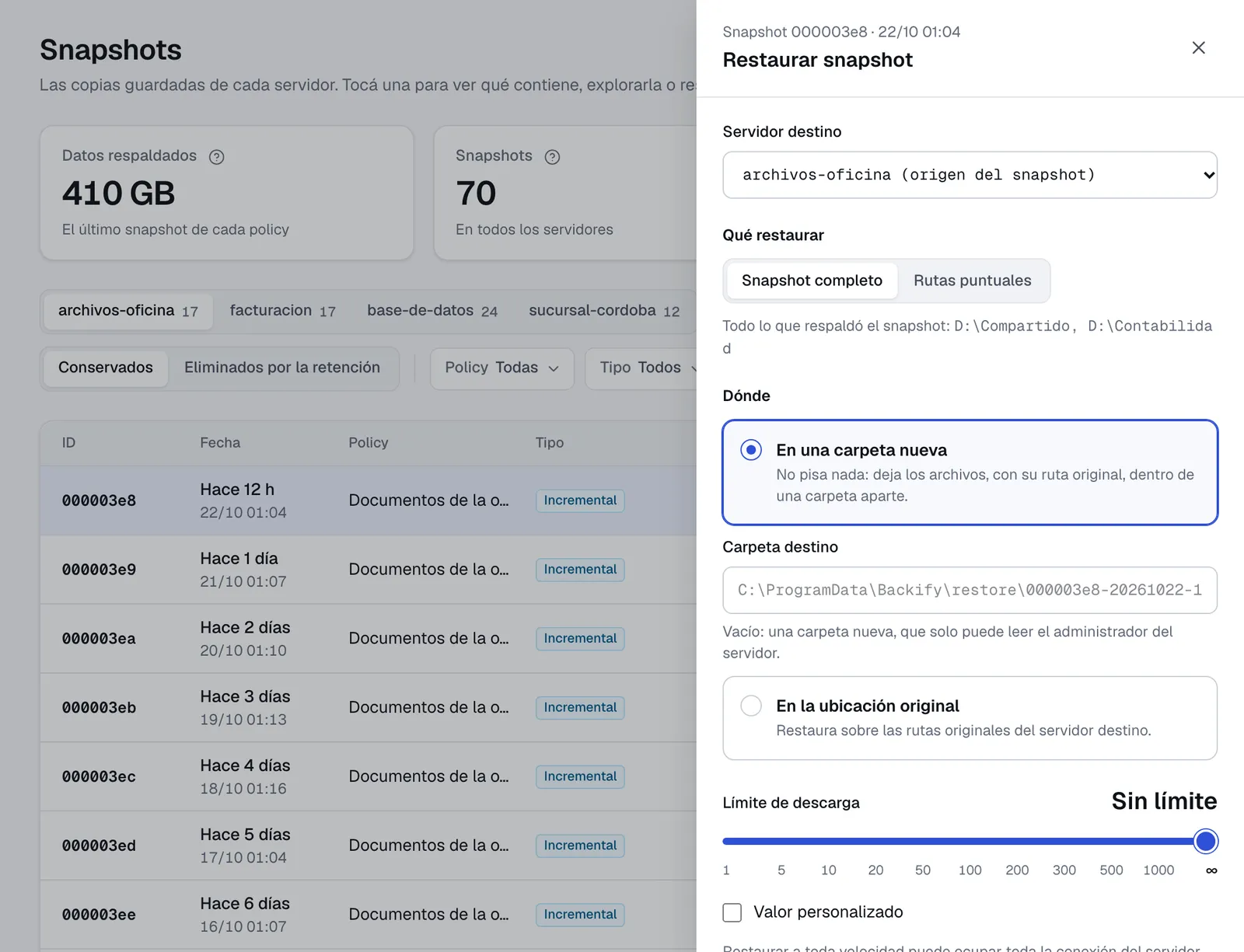
- En el detalle de la copia, tocá Restaurar esta copia…. Para restaurar solo algunos archivos, elegilos en el explorador y tocá Restaurar selección.
- Servidor destino: elegí en qué servidor escribir los archivos.
- Qué restaurar: Snapshot completo, o Rutas puntuales para escribir a mano qué archivos o carpetas.
- Dónde:
- En una carpeta nueva (recomendado): no pisa nada. Deja los archivos, con sus carpetas originales, dentro de una carpeta aparte, para que los revises y los muevas vos.
- En la ubicación original: los escribe donde estaban. Elegí qué hacer con los que ya existen: no pisar nada, pisar solo si el de la copia es más nuevo, pisar los que cambiaron o pisar todo.
- Si el servidor está en uso, poné un límite de descarga para no ocupar toda su conexión.
- Tocá Restaurar y confirmá.
El avance se ve en Jobs, y te avisamos por mail cuando termina. Antes de empezar, Backify revisa que haya espacio libre en el servidor y te avisa si no alcanza.
Si el servidor destino tiene otro sistema (por ejemplo, la copia es de un Windows y restaurás en un Linux), solo se puede restaurar en una carpeta nueva.
Compartir una descarga con alguien de afuera
Para pasarle un archivo a alguien que no tiene cuenta en Backify (tu contador, un cliente), creá un link de descarga.
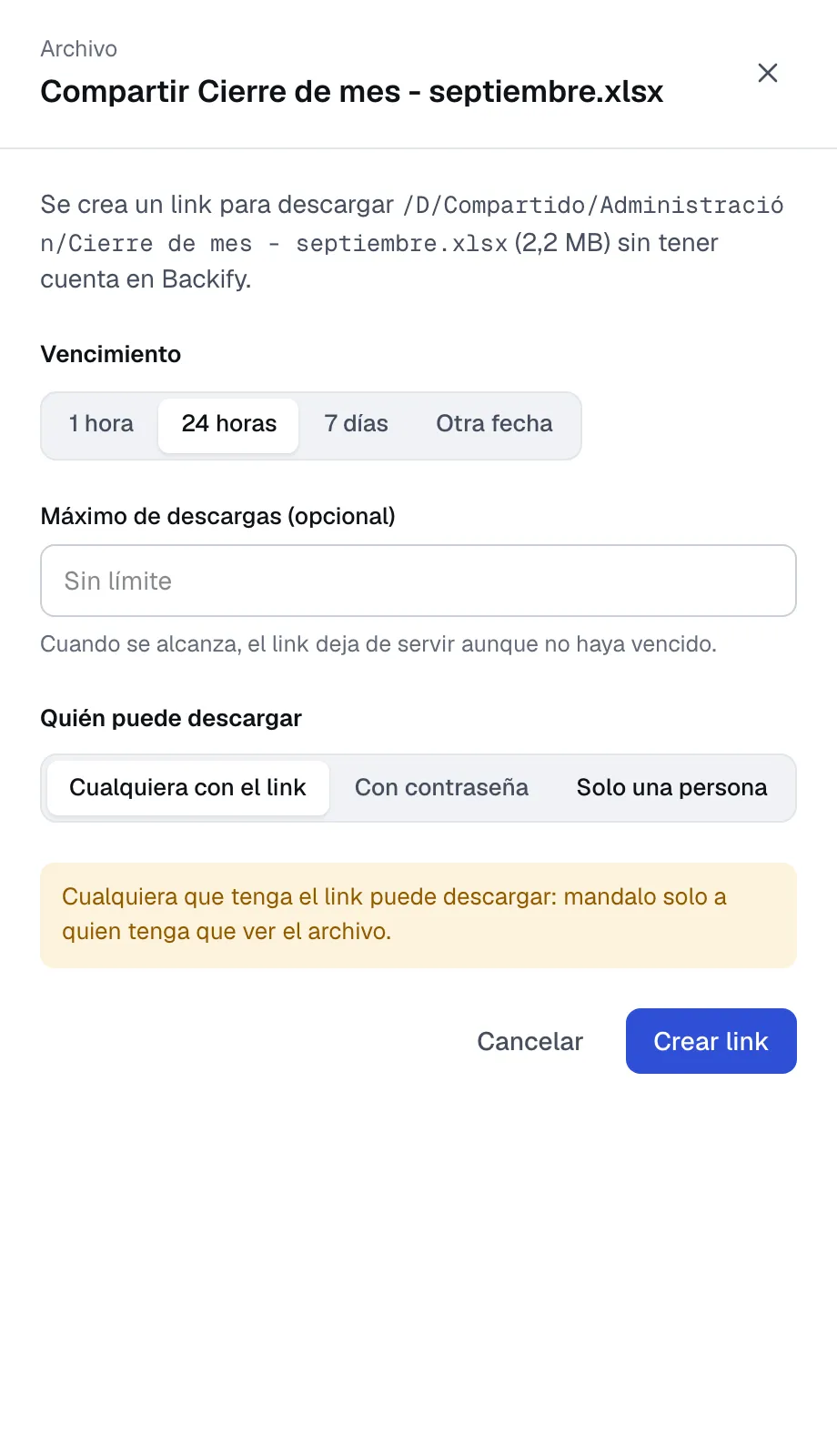
- En el explorador, tocá Compartir en el archivo o la carpeta.
- Elegí hasta cuándo sirve el link (Vencimiento) y, si querés, un máximo de descargas.
- Elegí quién puede descargar:
- Cualquiera con el link.
- Con contraseña: se la pasás por otro medio (por teléfono, por ejemplo).
- Solo una persona: escribís su email y, cada vez que quiera descargar, le llega un código de un solo uso.
- Tocá Crear link y copialo: no se vuelve a mostrar.
Dar de baja un link
- En el menú, entrá a Links compartidos. Ves todos los links de tu organización, quién los creó, cuándo vencen y cuántas veces se descargaron.
- Tocá Revocar en el link. Deja de funcionar en el momento.
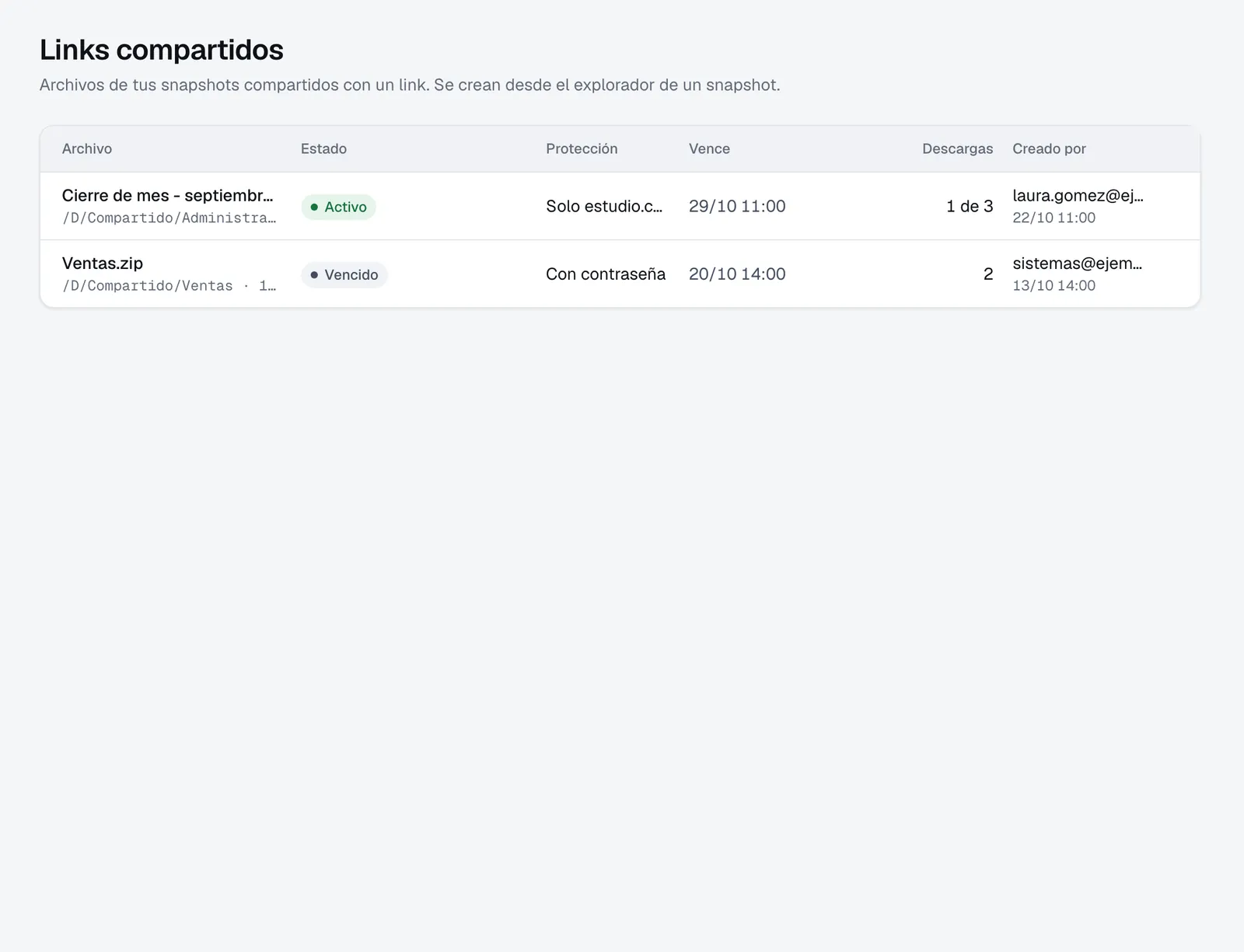
Los links vencen solos en la fecha que elegiste, o cuando se alcanza el máximo de descargas.
Recuperar algo de un servidor eliminado
Cuando eliminás un servidor, sus copias se conservan. En Snapshots, elegí Servidores eliminados arriba: podés explorarlas, descargarlas o restaurarlas en otro servidor como cualquier otra copia.
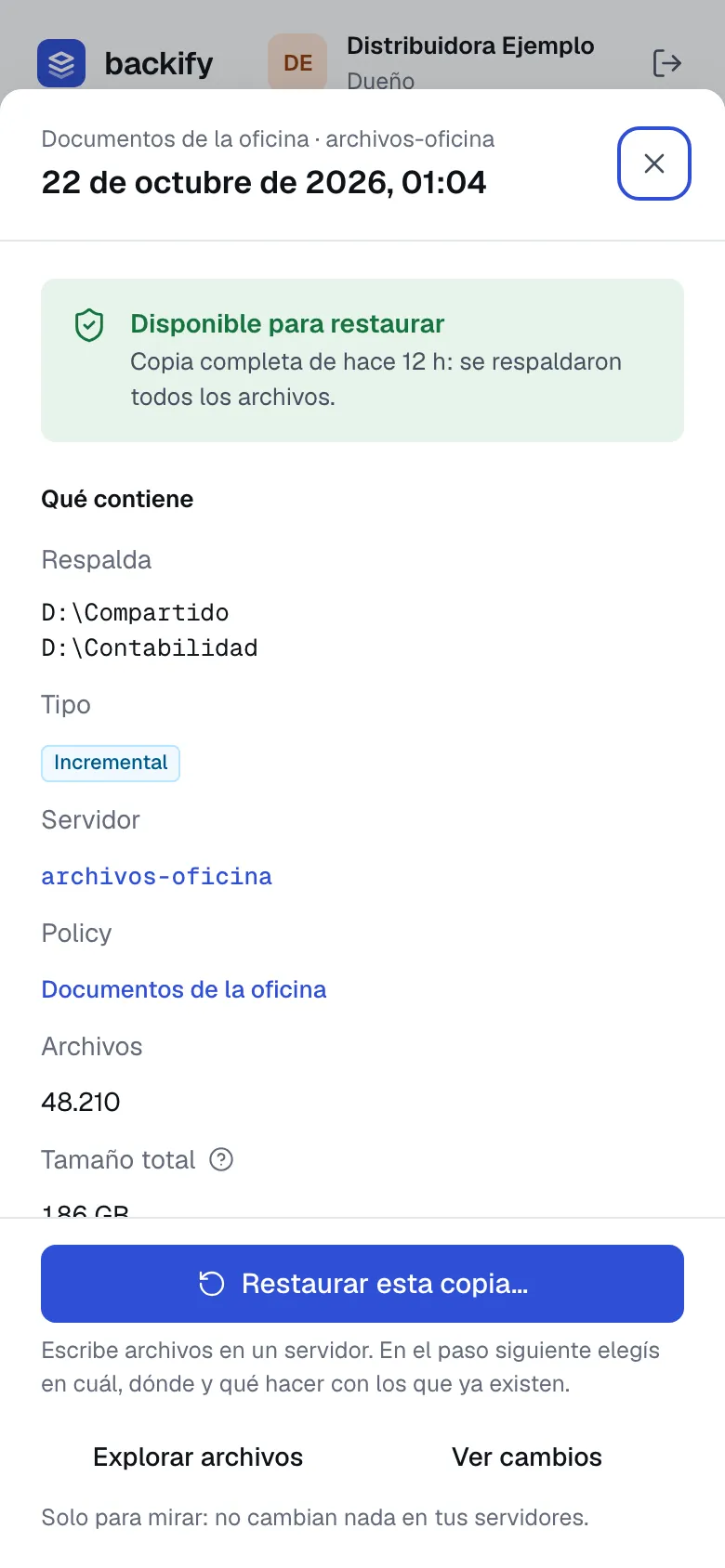
Desde el celular
Podés buscar una copia, explorar sus archivos y descargarlos también desde el celular.